Dell EMC Unity: Não é um dispositivo de armazenamento EMC ou você não tem acesso ao dispositivo
Summary: O Vsphere mostra a capacidade de armazenamento em "Summary", mas em "Storage System" e "Storage Device" ele exibe "Não é um dispositivo de armazenamento EMC ou você não tem acesso ao armazenamento" ...
This article applies to
This article does not apply to
This article is not tied to any specific product.
Not all product versions are identified in this article.
Symptoms
Precisamos registrar o armazenamento com o aplicativo VSI para que ele possa gerenciar o armazenamento.
Relatórios do EMC Datastore na guia Summary Não é um dispositivo de armazenamento da EMC ou você não tem acesso ao dispositivo no sistema de armazenamento.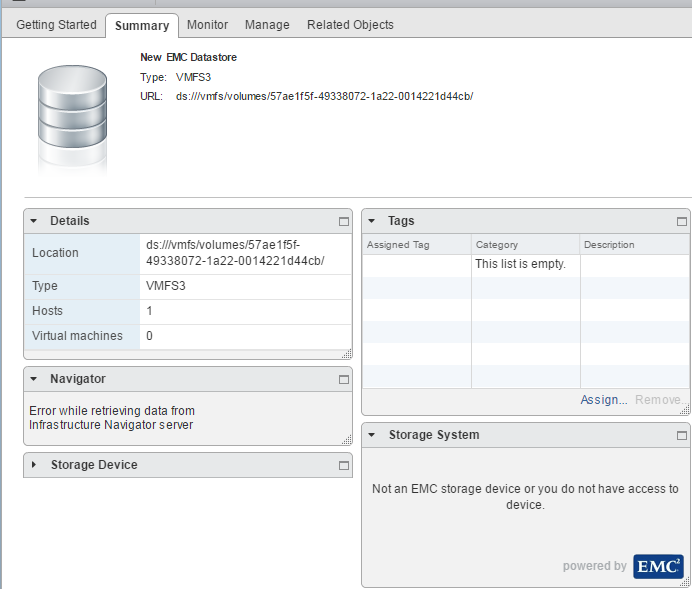
Cause
- O vCenter é integrado ao VSI.
- A LUN pertence a um array que não está registrado com VSI.
- O array não está registrado com o usuário VSI.
Resolution
Passos:
1. Certifique-se de que o plug-in EMC VSI esteja instalado no vCenter.
Encontrado em Home -> vCenter.
2. Certifique-se de que o usuário esteja registrado no VSI. Você verá VSI server = Online em
Home -> vCenter -> EMC VSI -> Solutions Integration Service.
Se ele NÃO estiver registrado, siga as etapas A & B.
Se registrado, vá para a etapa 3.
Um. Se o Serviço de integração de soluções relatar Nenhum serviço de integração de soluções registrado.
Clique em Actions e escolha Register Solutions Integrations Service.
B. Se o registro for bem-sucedido, mas não for exibido em:
Página inicial -> vCenter -> EMC VSI -> Serviço de integração de soluções. (Consulte 000018454) 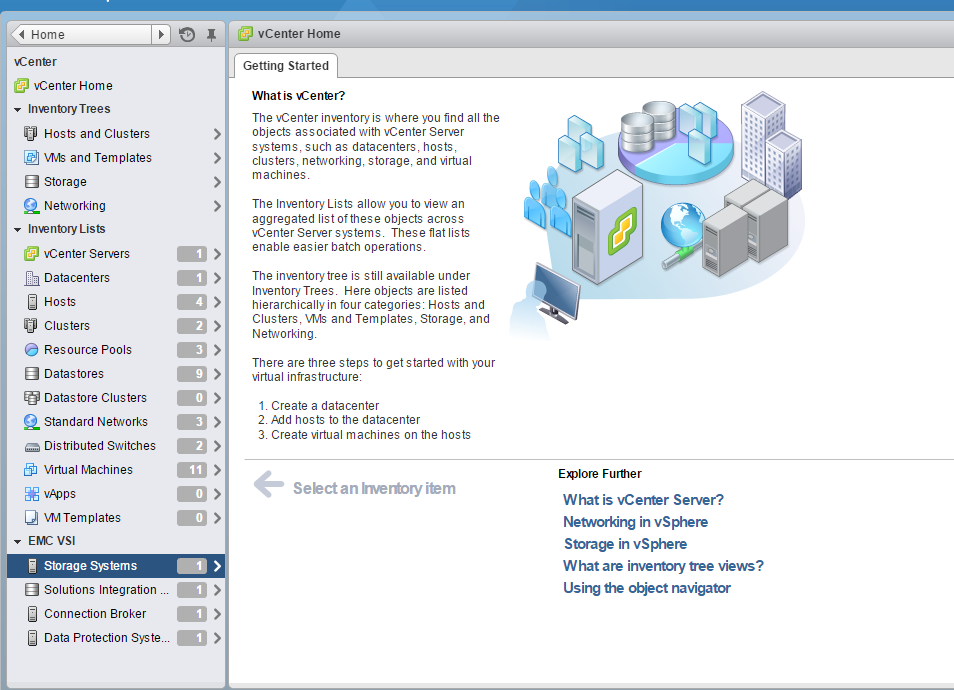
3. Acesse Home —> vCenter —> EMC VSI —> Storage Systems.
Nesta tela clique em "Actions".
Em seguida, selecione "Register Storage Systems".
EXEMPLO:
- Selecione o menu suspenso "Tipo de sistema de armazenamento" [ Unity ]
- Marque [ ] para armazenamento
em bloco (VMFS ou RDM) ou para armazenamento
em arquivo (NFS) - Completo
- IP da controladora ou estação de controle ( 127.0.0.1 )
- Nome de usuário do Unisphere ou da Control Station (XXXX )
- senha do Unisphere ou da Control Station (XXXXX)
- clique em ( OK )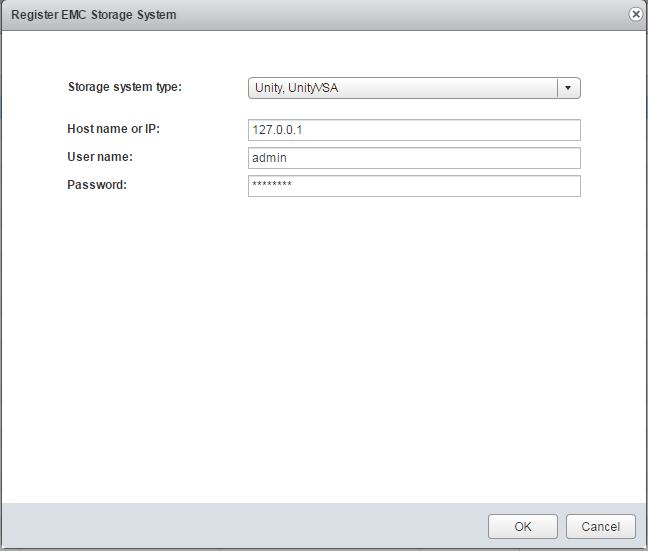
Quando o registro for bem-sucedido, você deverá ver o seguinte:
- Agora você deve ver o nome do array " APM000XXXXXXXX "
- você deve ver o modelo do array " UNITYXXXX"
- Agora você deve ver o IP de gerenciamento " 127.0.0.1
- Agora você deve ver Mais informações " Bloco ou arquivo = xxxxxxxxx"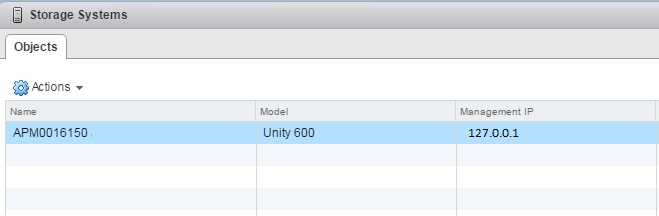
4. Depois que o sistema de armazenamento for registrado com sucesso, volte ao datastore e verifique se a mensagem foi substituída por informações adequadas do array.
Página inicial -> vCenter -> Datastore -> clique no nome
do datastore EXEMPLO DE RESULTADO: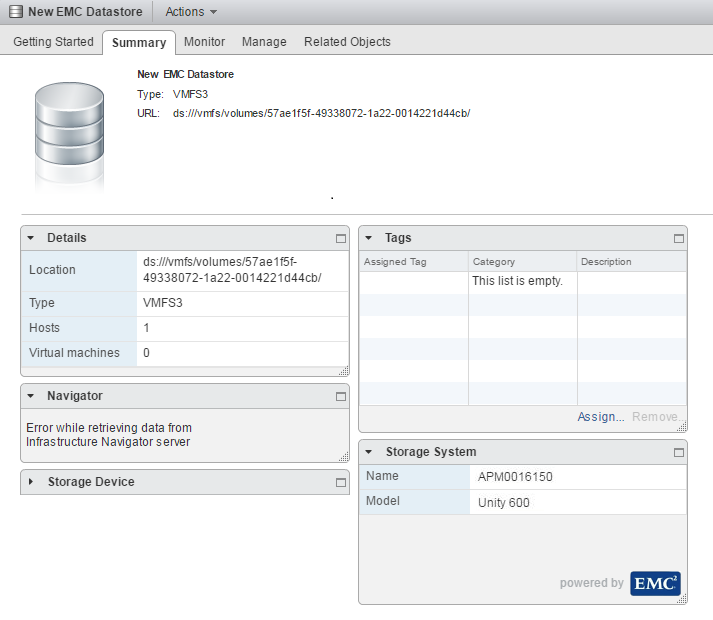
Affected Products
Dell EMC Unity FamilyProducts
Dell EMC Unity Family |Dell EMC Unity All Flash, Dell EMC Unity Family, Dell EMC Unity Hybrid, VNX1 Series, VNX2 SeriesArticle Properties
Article Number: 000052069
Article Type: Solution
Last Modified: 11 Nov 2024
Version: 3
Find answers to your questions from other Dell users
Support Services
Check if your device is covered by Support Services.