Dell EMC Unity. Не является устройством хранения данных EMC, или у вас нет доступа к устройству
Summary: Vsphere отображает емкость хранилища в разделе «Summary», но в разделах «Storage System» и «Storage Device» отображается «Не является устройством хранения EMC или у вас нет доступа к хранилищу» ...
This article applies to
This article does not apply to
This article is not tied to any specific product.
Not all product versions are identified in this article.
Symptoms
Необходимо зарегистрировать хранилище в приложении VSI, чтобы оно могло управлять хранилищем
.
Сводная вкладка отчетов хранилища данных EMC Не является устройством хранения EMC или у вас нет доступа к устройству в системе хранения.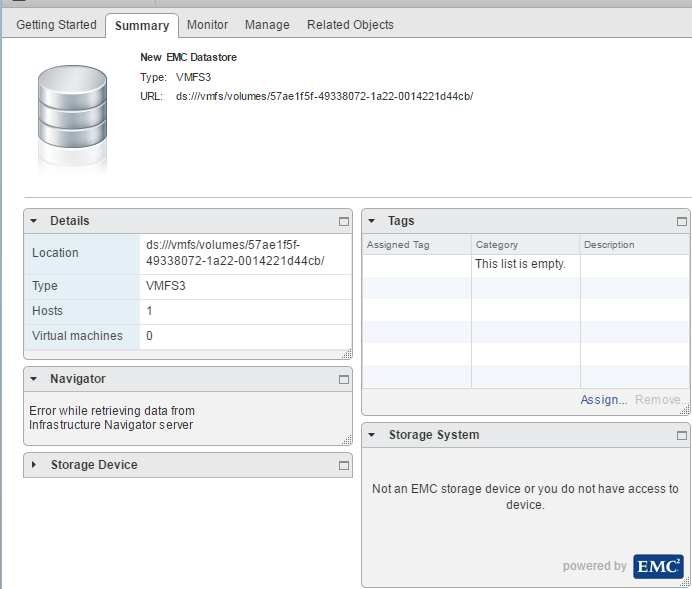
Cause
- vCenter интегрирован с VSI.
- LUN принадлежит массиву, который не зарегистрирован в VSI.
- Дисковый массив не зарегистрирован у пользователя VSI.
Resolution
Шаги:
1. Убедитесь, что подключаемый модуль EMC VSI установлен в vCenter.
Находится в разделе «Home» —> vCenter.
2. Убедитесь, что пользователь зарегистрирован в VSI. В разделе
Home -> vCenter -> EMC VSI> - Solutions Integration Service отобразится VSI server = Online.
Если он НЕ зарегистрирован, выполните шаги А и Б.
Если вы зарегистрированы, перейдите к шагу 3.
A. Если Услуга по интеграции решений сообщает об отсутствии зарегистрированных Услуг по интеграции решений.
Нажмите Действия и выберите Зарегистрировать службу интеграции решений.
B. Если регистрация прошла успешно, но не отображается в разделе:
Главная страница —> vCenter —> EMC VSI —> услуга по интеграции решений. (См. 000018454) 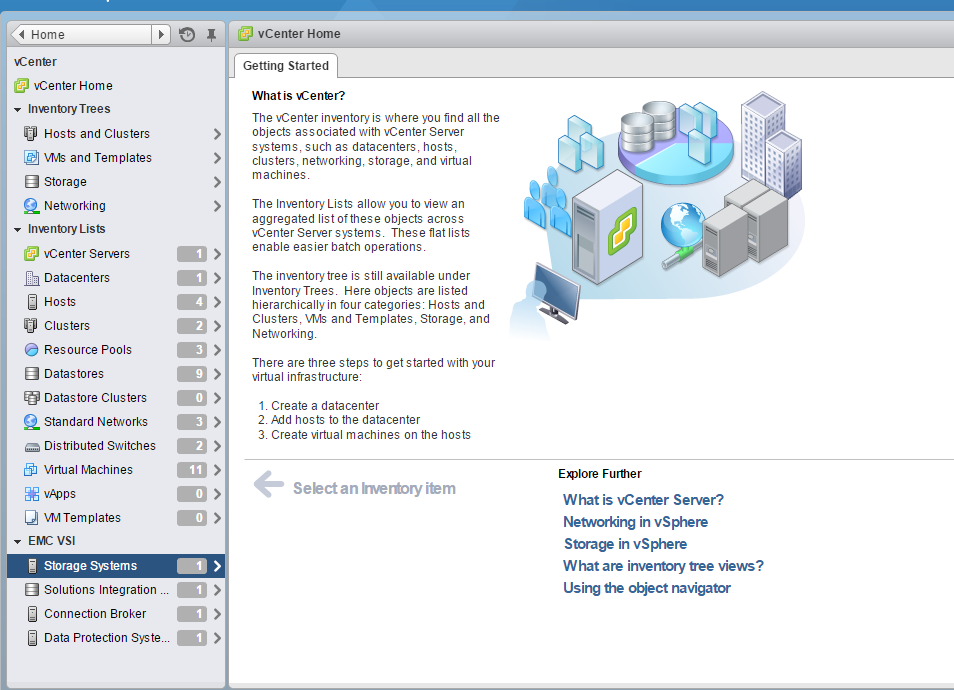
3. Перейдите в раздел Главная -> vCenter -> EMC VSI -> Системы хранения.
На этом экране нажмите «Actions».
Затем выберите «Register Storage Systems».
ПРИМЕРЕ:
- Выберите раскрывающийся список «Тип системы хранения» [ Unity ]
- Проверьте [ ] для блочного (
VMFS или RDM) хранилища или для файлового ( NFS ) хранилища
- Завершено
- IP-адрес процессора СХД или управляющей станции ( 127.0.0.1 )
- Имя пользователя Unisphere или управляющей станции ( XXXX )
-пароль Unisphere или управляющей станции (XXXXX)
- нажмите ( OK )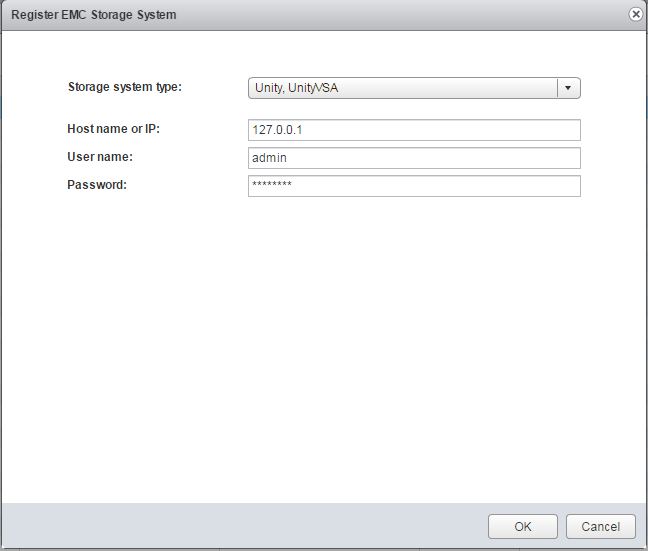
После успешной регистрации вы должны увидеть следующее:
- Теперь вы должны увидеть имя массива " APM000XXXXXXXX"
- Теперь вы должны увидеть модель массива " UNITYXXXX
- Теперь вы должны увидеть IP-адрес управления " 127.0.0.1
- Теперь вы должны увидеть дополнительную информацию " Блок или файл = xxxxxxxxx"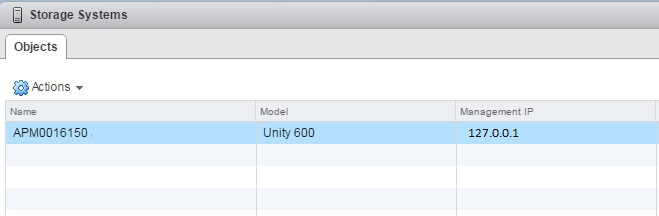
4. После успешной регистрации системы хранения вернитесь в хранилище данных и убедитесь, что сообщение было заменено правильной информацией о дисковом массиве.
Главная страница —> vCenter —> хранилище данных —> нажмите на имя
хранилища данных ПРИМЕР ВЫВОДА: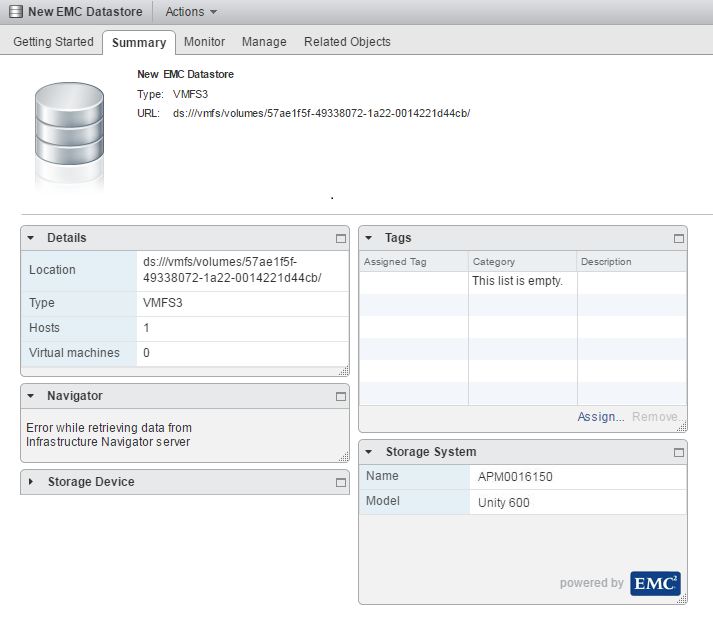
Affected Products
Dell EMC Unity FamilyProducts
Dell EMC Unity Family |Dell EMC Unity All Flash, Dell EMC Unity Family, Dell EMC Unity Hybrid, VNX1 Series, VNX2 SeriesArticle Properties
Article Number: 000052069
Article Type: Solution
Last Modified: 11 Nov 2024
Version: 3
Find answers to your questions from other Dell users
Support Services
Check if your device is covered by Support Services.