Dell EMC Unity: EMC depolama aygıtı değil veya aygıta erişiminiz yok
Summary: Vsphere, depolama kapasitesini "Summary" altında gösteriyor ancak "Storage System" ve "Storage Device" bölümlerinde "Not an EMC storage device or donnot access to storage" ifadesi görüntüleniyor ...
This article applies to
This article does not apply to
This article is not tied to any specific product.
Not all product versions are identified in this article.
Symptoms
Depolamayı
yönetebilmesi için Storage ı VSI uygulamasına kaydetmemiz gerekir.
EMC Veri Deposu, özet sekmesinin altında şunları bildirir: Bir EMC Depolama aygıtı değil veya Depolama sistemi altındaki aygıta erişiminiz yok.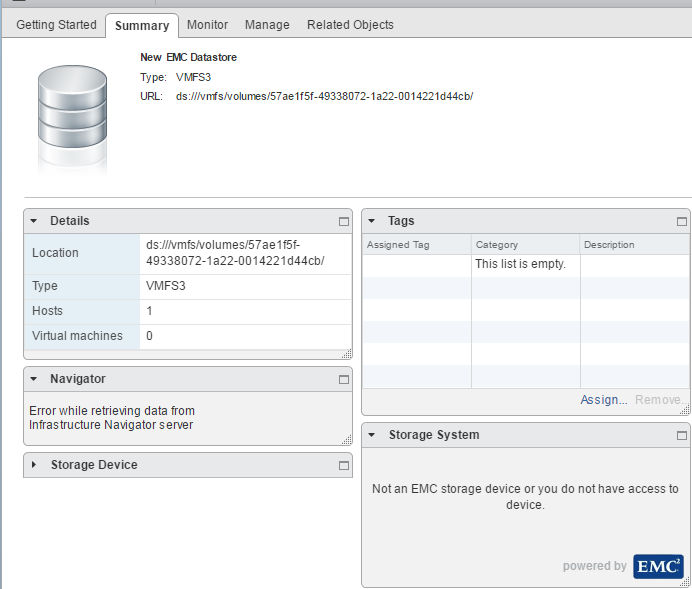
Cause
- vCenter, VSI ile entegredir.
- LUN, VSI'ya kayıtlı olmayan bir diziye ait.
- Dizi, VSI kullanıcısına kayıtlı değil.
Resolution
Adım -ları:
1. EMC VSI Eklentisinin vCenter'da yüklü olduğundan emin olun.
Ana Sayfa -> vCenter altında bulunur.
2. Kullanıcının VSI'ya kayıtlı olduğundan emin olun. Ana Sayfa - vCenter> -> EMC VSI -> Solutions Integration Service altında VSI server = Online ifadesini
görürsünüz.
Kayıtlı değilse, A ve B adımlarını izleyin.
Kayıtlıysa 3. adıma gidin.
A. Çözümler tümleştirme Hizmeti, kayıtlı Çözüm Tümleştirme Hizmeti bildirmez.
Eylemler e tıklayın ve Çözüm Tümleştirmeleri Hizmetini Kaydet öğesini seçin.
B. Kayıt başarılı oluyor ancak şu bölümde görünmüyorsa:
Ana Sayfa -> vCenter -> EMC VSI -> Çözüm Entegrasyon Servisi. (000018454 bakın) 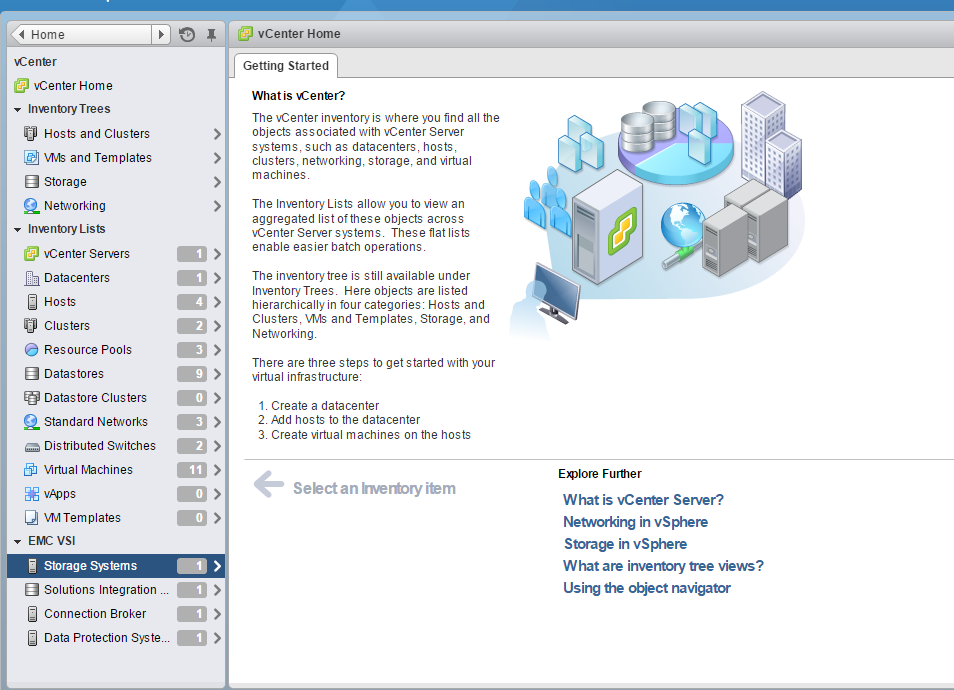
3. Ana Sayfa -> vCenter -> EMC VSI -> Depolama Sistemleri bölümüne gidin.
Bu ekranda "Eylemler" üzerine tıklayın.
Ardından "Register Storage Systems" öğesini seçin.
ÖRNEK:
- Açılır menüyü seçin "Depolama sistemi türü" [ Unity ]
- Blok ( VMFS veya RDM) depolama veya dosya ( NFS ) depolama
için [ ] kontrol edin - Tamamlandı
- Depolama İşlemcisi veya Kontrol İstasyonu IP'si ( 127.0.0.1 )
- Unisphere veya Control Station kullanıcı adı ( XXXX )
-Unisphere veya Control Station parolası (XXXXX)
- tıklayın ( Tamam )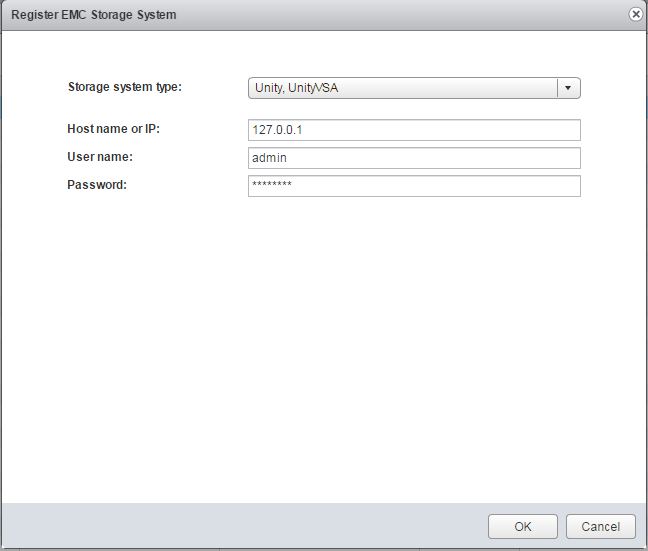
Kayıt başarılı olduktan sonra aşağıdakileri görmelisiniz:
- Şimdi dizi Adını görmelisiniz " APM000XXXXXXXX"
- Şimdi dizi Modelini görmelisiniz " UNITYXXXX"
- Şimdi Yönetim IP'sini görmelisiniz " 127.0.0.1
- Şimdi Daha Fazla Bilgi "Engelle veya Dosya = xxxxxxxxxxxx"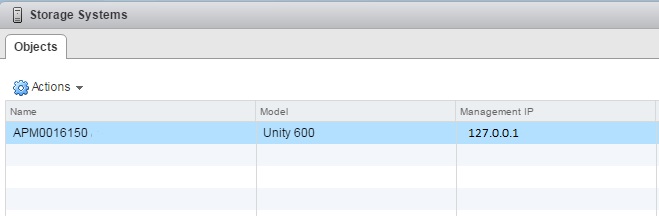
görmelisiniz 4.Depolama sistemi başarıyla kaydedildikten sonra veri deposuna geri dönün ve mesajın doğru dizi bilgileriyle değiştirildiğini doğrulayın.
Home -> vCenter -> Datastore -> Veri deposu
adına tıklayın ÇIKTI ÖRNEĞI: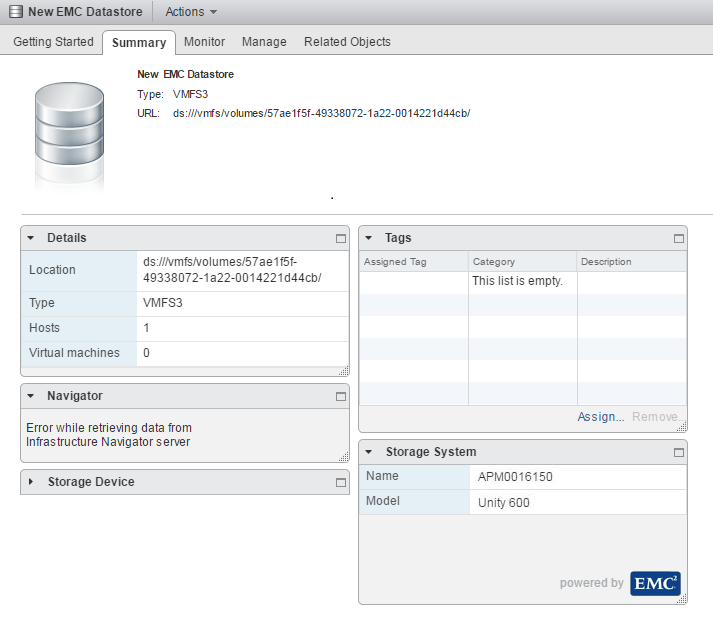
Affected Products
Dell EMC Unity FamilyProducts
Dell EMC Unity Family |Dell EMC Unity All Flash, Dell EMC Unity Family, Dell EMC Unity Hybrid, VNX1 Series, VNX2 SeriesArticle Properties
Article Number: 000052069
Article Type: Solution
Last Modified: 11 Nov 2024
Version: 3
Find answers to your questions from other Dell users
Support Services
Check if your device is covered by Support Services.