Dell EMC Unity:不是 EMC 儲存裝置,或您無權存取裝置
Summary: Vsphere 會在「摘要」下顯示儲存容量,但在「儲存系統」和「儲存裝置」中卻顯示「不是 EMC 儲存裝置,或您沒有儲存的存取權」
This article applies to
This article does not apply to
This article is not tied to any specific product.
Not all product versions are identified in this article.
Symptoms
我們需要向 VSI 應用程式註冊儲存裝置,以便其管理儲存裝置。
EMC 資料存放區在其摘要標籤下的報告 不是 EMC 儲存裝置,或是您無權存取儲存系統下的裝置。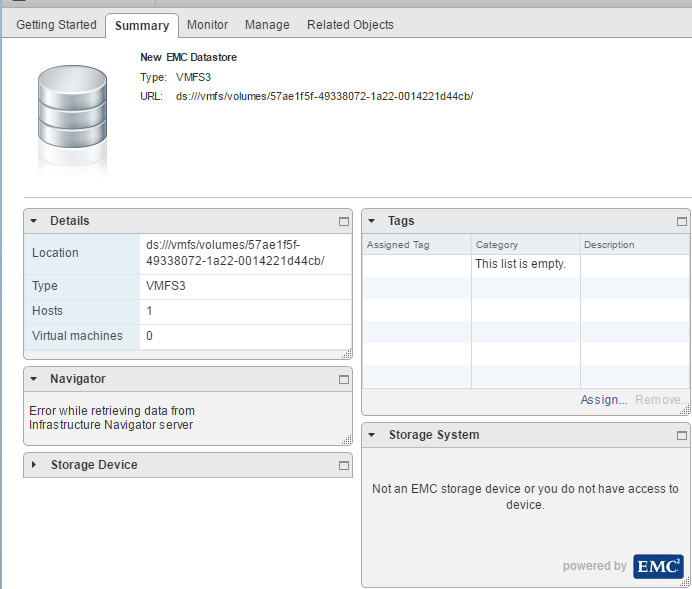
Cause
- vCenter 已與 VSI 整合。
- LUN 屬於未向 VSI 註冊的陣列。
- 陣列未向 VSI 使用者註冊。
Resolution
步驟:
1.請確定已在 vCenter 上安裝 EMC VSI 附掛程式。
在「首頁 -> vCenter」下找到。
2.請確定使用者已向 VSI 註冊。您會在「首頁 - vCenter ->> EMC VSI -> 解決方案整合服務」下
,看到 VSI 伺服器 = 線上。
如果未註冊,請按照步驟 A 和 B 操作。
如果已註冊,請前往步驟 3。
一個。如果解決方案整合服務回報沒有註冊的解決方案整合服務。
按一下動作,然後選擇註冊解決方案整合服務。
B.如果註冊成功,但未顯示在以下位置:
首頁 -> vCenter -> EMC VSI -> 解決方案整合服務。 (請參閱000018454) 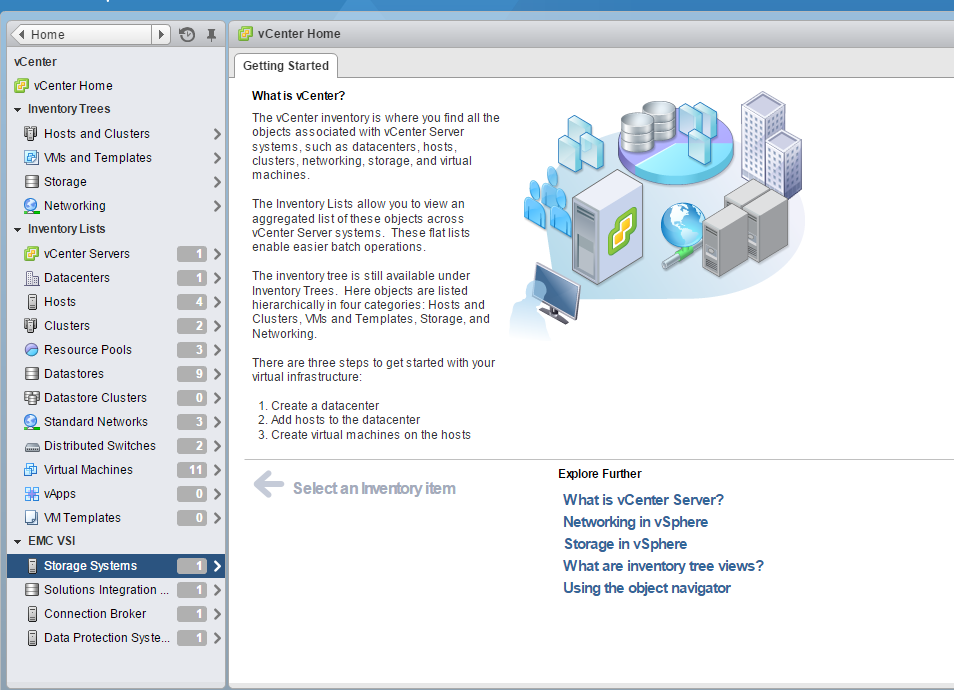
3.前往首頁 -> vCenter -> EMC VSI -> 儲存系統。
在此畫面中,按一下「動作」。
然後選取「Register Storage Systems」
範例:
- 選取下拉式清單「儲存系統類型」[ Unity ]
- 為區塊 (VMFS 或 RDM) 儲存
或檔案 (NFS) 儲存
檢查 [ ] - 完成
- 儲存處理器或控制站 IP (127.0.0.1
) - Unisphere 或控制站使用者名稱 (XXXX
) - Unisphere 或控制站密碼 (XXXXX)
- 按一下 (確定 )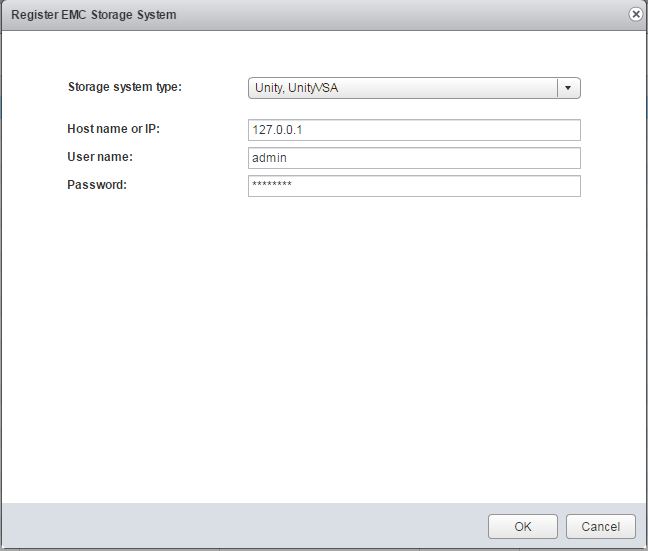
註冊成功後,您應該會看到下列內容:
- 您現在應該看到陣列名稱“ APM000XXXXXXXX”
- 您現在應該看到陣列型號“ UNITYXXXX”
- 您現在應該看到管理 IP“ 127.0.0.1
- 您現在應該看到更多資訊”塊或檔 = xxxxxxxxx“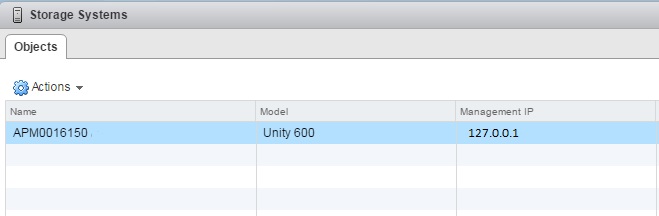
4. 儲存系統成功註冊後,請返回資料存放區,並確認訊息已替換為正確的陣列資訊。
首頁 -> vCenter -> 資料存放區 -> 按一下資料存放區名稱
輸出範例: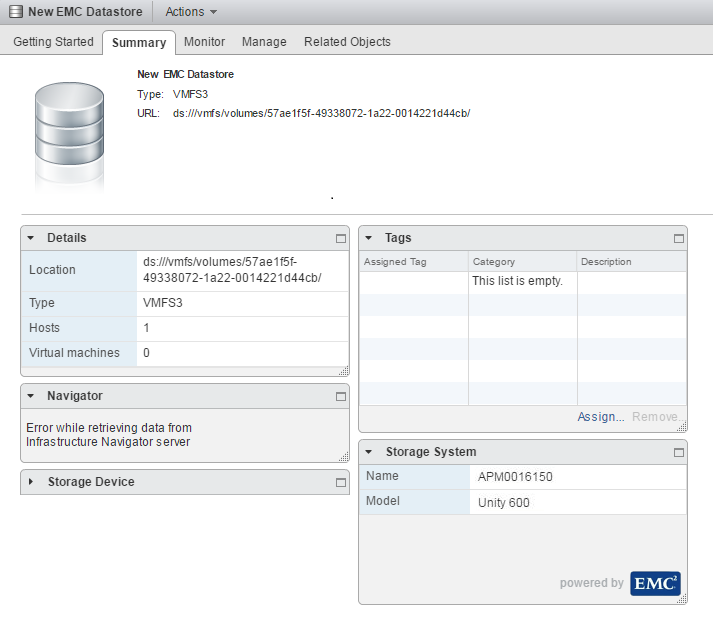
Affected Products
Dell EMC Unity FamilyProducts
Dell EMC Unity Family |Dell EMC Unity All Flash, Dell EMC Unity Family, Dell EMC Unity Hybrid, VNX1 Series, VNX2 SeriesArticle Properties
Article Number: 000052069
Article Type: Solution
Last Modified: 11 Nov 2024
Version: 3
Find answers to your questions from other Dell users
Support Services
Check if your device is covered by Support Services.