Dell EMC Unity: Hallitun palvelimen esxi-isäntänimeä ei voi päivittää yhteysongelman vuoksi
Summary: vCenter-ympäristön muutokset eivät salli päivitystä
This article applies to
This article does not apply to
This article is not tied to any specific product.
Not all product versions are identified in this article.
Symptoms
Mahdolliset muutokset:
Kun teet kyselyn vCenterissä tai ESXi:ssä Unispheressä, näyttöön tulee seuraava hälytys:
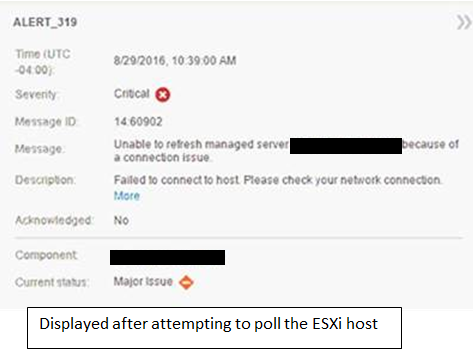
"Hallitun palvelimen <nimeä> ei voi päivittää yhteysongelman vuoksi."
- Verkkomuutokset (reititys, IP jne.) virtuaaliympäristössä
- Tunnistetietojen muutokset vCenterissä tai ESXi:ssä
- ESXi-järjestelmän siirto vCenteristä toiseen
Kun teet kyselyn vCenterissä tai ESXi:ssä Unispheressä, näyttöön tulee seuraava hälytys:
"Hallitun palvelimen <nimeä> ei voi päivittää yhteysongelman vuoksi."
Cause
Mahdollisia syitä:
- Todellinen yhteysongelma Unispheresta ESXi-palvelimeen tai vCenteriin IP-verkon kautta
- Ripustetut määritystiedot ESXi:stä tai vCenteristä Unipshereen.
Resolution
Huomaa, että 5.3.x-päivityksen jälkeen tämä toimenpide ei ole enää mahdollinen. Unisphere ei anna sinun poistaa vCenteriä, jossa on olemassa olevia ESXi-isäntiä. Katso tietämyskannan artikkelista 19543, voiko käyttökatkon määrittää.
Poista vCenter Access>VMware -välilehdestä ja lisää se sitten uudelleen asianmukaisilla tunnistetiedoilla.
**Tämä ei häiritse tuotantoa. Kun vCenter- tai ESXi-isännät poistetaan Access>VMware -välilehdestä, ESXi-isännät siirretään Access>Hosts -välilehteen hallintaa varten. Käynnistäjiä ei poisteta. Tämä prosessi vaikuttaa vain virtuaaliympäristön integroituun hallintaan, ei I/O
:n tuotantoon ja käsittelyynKun yrität poistaa määritetyn ESXi-isännän, johon on liitetty tallennustilaa (Ei salli, tämä tarkoittaa, että niin kauan kuin isäntään on liitetty LUN-levyjä, sinun ei pitäisi pystyä Poista yhdistetty isäntä vahingossa):

Poista vCenter tai ESXi Accessista>VMware:

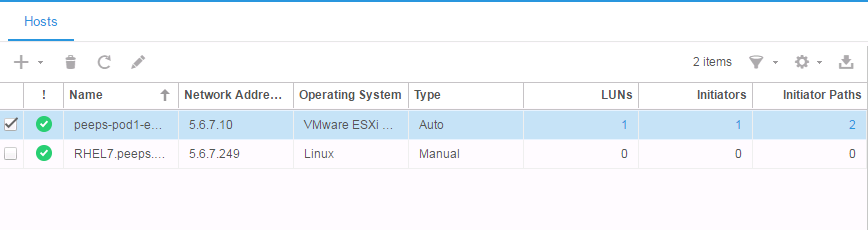
ESXi-isäntä siirretään Access>Hostsiin:
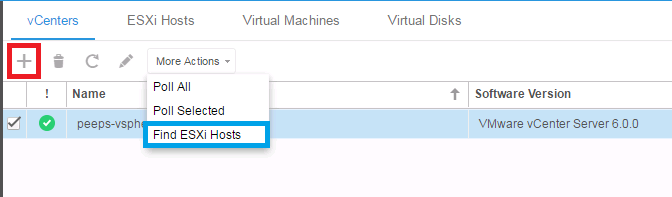
Lisää se takaisin vCenteriin siirtymällä ACCESS > VMware > vCenteriin ja valitsemalla More Actions -kohdassa Find ESXi Hosts tai valitsemalla Plus-symboli lisätäksesi vCenterin uudelleen:
Anna asianmukaiset tunnistetiedot ja lisää isäntä takaisin sitä hallitsevan vCenterin alle:

Poista vCenter Access>VMware -välilehdestä ja lisää se sitten uudelleen asianmukaisilla tunnistetiedoilla.
**Tämä ei häiritse tuotantoa. Kun vCenter- tai ESXi-isännät poistetaan Access>VMware -välilehdestä, ESXi-isännät siirretään Access>Hosts -välilehteen hallintaa varten. Käynnistäjiä ei poisteta. Tämä prosessi vaikuttaa vain virtuaaliympäristön integroituun hallintaan, ei I/O
:n tuotantoon ja käsittelyynKun yrität poistaa määritetyn ESXi-isännän, johon on liitetty tallennustilaa (Ei salli, tämä tarkoittaa, että niin kauan kuin isäntään on liitetty LUN-levyjä, sinun ei pitäisi pystyä Poista yhdistetty isäntä vahingossa):
Poista vCenter tai ESXi Accessista>VMware:
ESXi-isäntä siirretään Access>Hostsiin:
Lisää se takaisin vCenteriin siirtymällä ACCESS > VMware > vCenteriin ja valitsemalla More Actions -kohdassa Find ESXi Hosts tai valitsemalla
Plus-symboli lisätäksesi vCenterin uudelleen:
Anna asianmukaiset tunnistetiedot ja lisää isäntä takaisin sitä hallitsevan vCenterin alle:
Affected Products
Dell EMC Unity FamilyProducts
Dell EMC Unity FamilyArticle Properties
Article Number: 000052387
Article Type: Solution
Last Modified: 12 Sep 2025
Version: 4
Find answers to your questions from other Dell users
Support Services
Check if your device is covered by Support Services.