Dell Unity: Zugangsdaten können nicht validiert werden "Bitte überprüfen Sie Ihre Netzwerkeinstellungen" und "Supportzugangsdaten benötigen zum Abrufen der Vertragsinformationen"
Summary: Zugangsdaten können nicht validiert werden. "Bitte überprüfen Sie Ihre Netzwerkeinstellungen" und "Supportzugangsdaten erforderlich, um die Vertragsinformationen zu erhalten" (von NutzerInnen korrigierbar) ...
This article applies to
This article does not apply to
This article is not tied to any specific product.
Not all product versions are identified in this article.
Symptoms
Die Unisphere-Benutzeroberfläche zeigt die folgende Warnmeldung an:
Supportanmeldedaten
Cannot validate credentials. Please check your network settings.
Supportverträge
Need Support Credentials to get the contract information.
Beim Versuch, die Supportanmeldedaten zu überprüfen, wird die folgende Warnmeldung angezeigt:
The support credentials have been saved, but cannot be validated because the
SSO server is unreachable. Check your network setting like DNS, proxy, firewall
and etc. Click Verify to check your credentials again after network problem is solved.
You could still atttempt configuring ESRS even not validated.

Die folgenden Artikel zu Dell Unity-Netzwerken wurden ebenfalls geprüft:
Dell Unity: ESRS-Master-Wissensdatenbankartikel (von NutzerInnen korrigierbar) (Zum Anzeigen dieses Artikels ist ein Dell Supportkonto erforderlich)
Dell Unity: Vollständige Liste der Netzwerkports. (Vom Nutzer korrigierbar)
Cause
DNS ist auf dem Array nicht korrekt konfiguriert
Resolution
Konfigurieren Sie DNS-Server für das Array.
Dies kann über die Unisphere-Benutzeroberfläche > Einstellungen > Management > DNS-Server erfolgen.
Beispiel: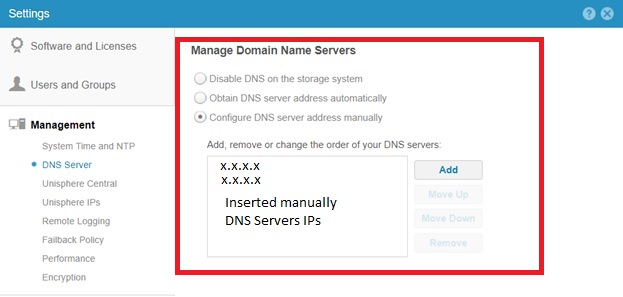
Additional Information
Zur Konfiguration der Arraymanagement-DNS-Server über UEMCLI wird /net/dns/config verwendet.
Beispiel
service@(none) spa:~> uemcli /net/dns/config --help
Storage system address: 127.0.0.1
Storage system port: 443
HTTPS connection
Geben Sie die Standard-DNS-Serveradressen an.
Aktionen:
[Set]
/net/dns/config set { -nameServer <value> | -auto | -noNameServer }

[Show]
/net/dns/config show [ -output { nvp | csv | table [ -wrap ] } ] [ { -brief | -detail | -filter <value> } ]
service@(none) spa:~>

service@(none) spa:~>uemcli /net/dns/config set -nameServer 192.168.xxx.12
Hinweis: Um mehrere DNS-Server über die Befehlszeile zu konfigurieren, verwenden Sie ein Komma zwischen Namenservern.
service@(none) spa:~>uemcli /net/dns/config set -nameServer 192.168.xxx.12,192.168.xxx.13
Die Unity-Jobaufgabe, die für die Änderung erstellt wurde, trägt in der UEMCLI-Ansicht den Titel "DNS-Einstellungen ändern" und in der UI-Ansicht "
DNS-Server ändern".
Affected Products
Dell EMC Unity 350FProducts
Dell EMC Unity 350F, Dell EMC Unity Family |Dell EMC Unity All Flash, Dell EMC Unity Family, Dell EMC Unity HybridArticle Properties
Article Number: 000057354
Article Type: Solution
Last Modified: 14 Oct 2025
Version: 5
Find answers to your questions from other Dell users
Support Services
Check if your device is covered by Support Services.