VxRail: Die Installation der VMware-Tools schlägt fehl mit: Fehler bei der automatischen Installation des SVGA-Treibers
Summary: Die Installation oder das Upgrade von VMware Tools schlägt bei der Installation des VMCI-Treibers (Virtual Machine Communication Interface) möglicherweise fehl.
This article applies to
This article does not apply to
This article is not tied to any specific product.
Not all product versions are identified in this article.
Symptoms
Mögliche Fehler:
Setup failed to install the VMCI Virtual Machine Communication Interface driver automatically. This driver will have to be installed manually.
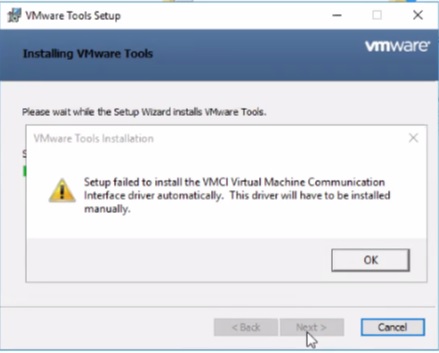
Setup failed to install the SVGA driver automatically. This driver will have to be installed manually.

Cause
- Wenn ein Virenschutzprogramm aktiviert ist und der Dienst für die Geräteinstallation des Servers nicht ausgeführt wird, kann dies dazu führen, dass das Setup von VMware Tools unter Windows fehlschlägt.
- Dies kann auftreten, wenn die Microsoft-Stammzertifizierungsstelle fehlt oder aus dem Speicher der vertrauenswürdigen Stammzertifizierungsstelle entfernt wurde.
Resolution
Es gibt zwei Lösungen unten. Überprüfen Sie, welche Ursache oben liegt, und führen Sie die folgenden Schritte aus.
Lösung 1:
Deaktivieren Sie die Virenschutzsoftware auf der VM, um das Problem zu beheben.
Lösung 2:
Um dieses Problem zu beheben, fügen Sie das Stammzertifikat mithilfe der folgenden Schritte hinzu:
-
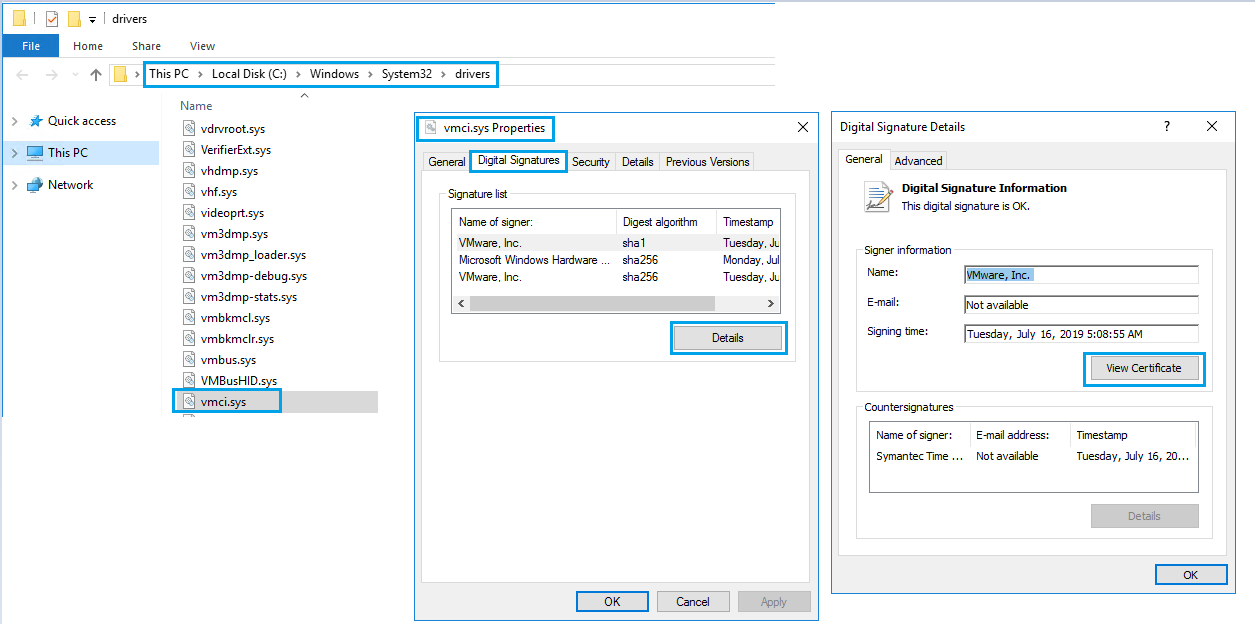
Gehen Sie auf der virtuellen Maschine, auf der die Installation oder das Upgrade von VMware Tools mit einem VMCI-Treiberproblem fehlschlägt, zu C:\Windows\System32\drivers.
-
Klicken Sie mit der rechten Maustaste auf vmci.sys und wählen Sie Eigenschaften>Liste Digitale Signaturen>aus.
-
Es werden die Zertifikate angezeigt, die zum Signieren dieses Treibers verwendet werden. Es kann sich um ein oder mehrere Zertifikate handeln.
-
Wählen Sie den Vornamen aus, klicken Sie auf Details und wählen Sie Zertifikat anzeigen aus.
-
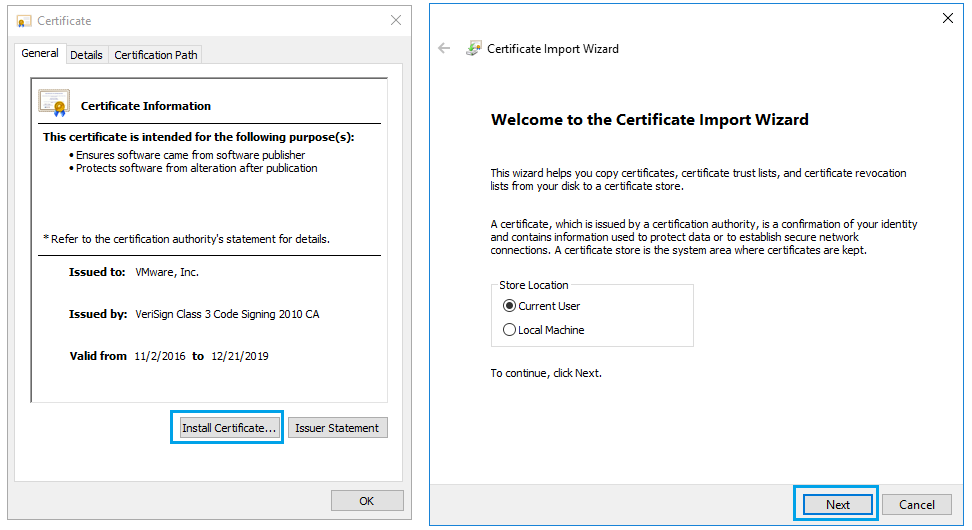
Klicken Sie auf Install Certificate>Next und schließen Sie den Assistenten ab.
-
Sie sehen, dass "Der Import erfolgreich war". Wiederholen Sie die gleichen Schritte für alle "Signaturlisten" unter "Digitale Signatur".
-
Wiederholen Sie das Upgrade oder die Installation von VMware Tools.
Additional Information

Affected Products
VxRail Appliance Family, VxRail Appliance Series, VxRail SoftwareArticle Properties
Article Number: 000063245
Article Type: Solution
Last Modified: 24 Dec 2024
Version: 5
Find answers to your questions from other Dell users
Support Services
Check if your device is covered by Support Services.