VxRail: VMware-työkalujen asennus epäonnistuu jossa: SVGA-ohjaimen automaattinen asennus epäonnistui
Summary: VMware Toolsin asennus tai päivitys voi epäonnistua, kun VMCI (Virtual Machine Communication Interface -ajuri) asennetaan.
This article applies to
This article does not apply to
This article is not tied to any specific product.
Not all product versions are identified in this article.
Symptoms
Mahdolliset virheet:
Setup failed to install the VMCI Virtual Machine Communication Interface driver automatically. This driver will have to be installed manually.

Setup failed to install the SVGA driver automatically. This driver will have to be installed manually.

Cause
- Jos virustorjunta on käytössä ja Device Install Server Service ei ole käynnissä, VMware-työkalujen asennus saattaa epäonnistua Windowsissa.
- Näin voi käydä, jos Microsoft Root Certificate Authority puuttuu tai se on peruutettu Trusted Root Authority -säilöstä.
Resolution
Alla on kaksi ratkaisua, tarkista, mikä on yllä oleva syy, ja suorita alla olevat vaiheet.
Ratkaisu 1:
Korjaa ongelma poistamalla virtuaalikoneen virustorjuntaohjelmisto käytöstä.
Ratkaisu 2:
Voit ratkaista ongelman lisäämällä päävarmenteen seuraavasti:
-
Siirry virtuaalikoneessa, jossa VMware Toolsin asennus tai päivitys epäonnistuu VMCI-ajuriongelman vuoksi, kansioon C:\Windows\System32\drivers.
-
Napsauta vmci.sys hiiren kakkospainikkeella ja valitse Ominaisuudet>Digitaalisten allekirjoitusten>allekirjoitusluettelo.
-
Näet varmenteet, joita käytetään tämän ohjaimen allekirjoittamiseen. Se voi olla yksi tai useampi kuin yksi varmenne.
-
Valitse etunimi, napsauta tietoja ja valitse Näytä varmenne.
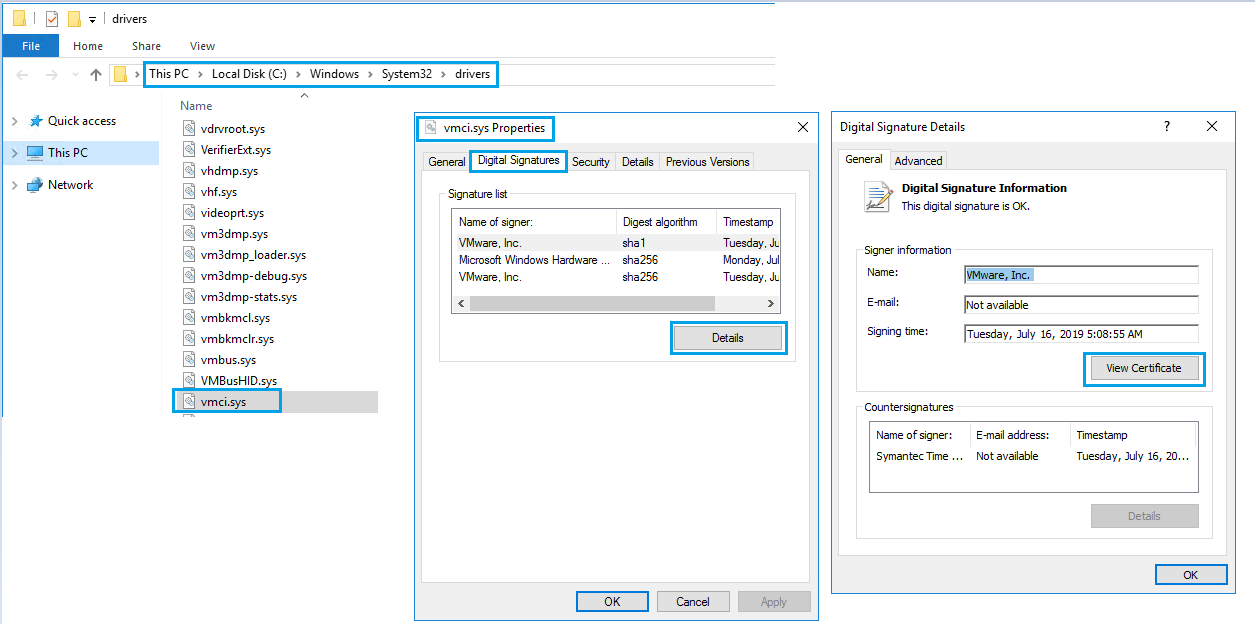
-
Valitse Asenna varmenne>Seuraava ja suorita ohjattu toiminto loppuun.
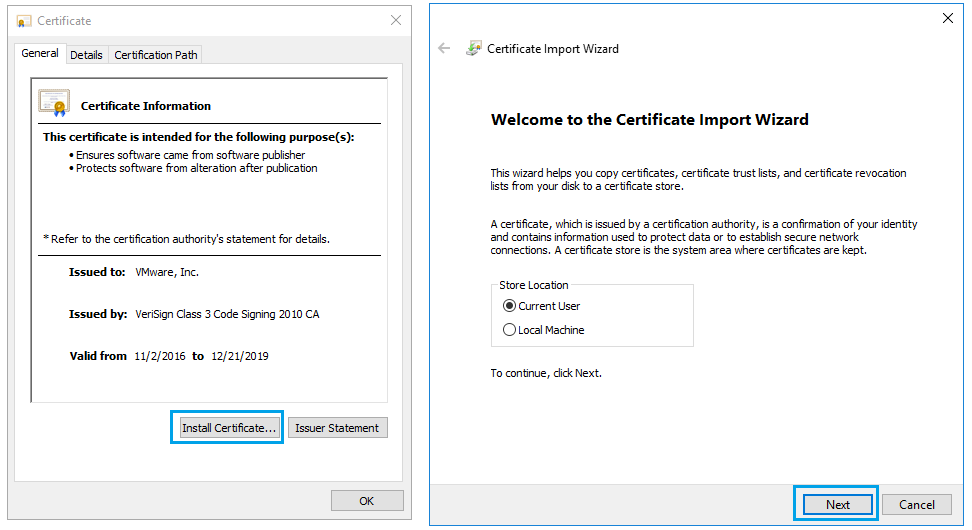
-
Näet, että tuonti onnistui. Toista samat vaiheet kaikille "Allekirjoitusluettelo" kohdassa "Digitaalinen allekirjoitus".
-
Yritä VMware-työkalujen päivitystä tai asennusta uudelleen.
Additional Information

Affected Products
VxRail Appliance Family, VxRail Appliance Series, VxRail SoftwareArticle Properties
Article Number: 000063245
Article Type: Solution
Last Modified: 24 Dec 2024
Version: 5
Find answers to your questions from other Dell users
Support Services
Check if your device is covered by Support Services.