VxRail : L’installation de VMware Tools échoue avec : échec de l’installation automatique du pilote SVGA
Summary: L’installation ou la mise à niveau de VMware Tools peut échouer lors de l’installation du pilote VMCI (Virtual Machine Communication Interface Driver).
This article applies to
This article does not apply to
This article is not tied to any specific product.
Not all product versions are identified in this article.
Symptoms
Erreurs possibles :
Setup failed to install the VMCI Virtual Machine Communication Interface driver automatically. This driver will have to be installed manually.

Setup failed to install the SVGA driver automatically. This driver will have to be installed manually.

Cause
- Si un antivirus est activé et que le service Device Install Server n’est pas en cours d’exécution, l’installation des outils VMware peut échouer sous Windows.
- Cela peut se produire si l’autorité de certification racine Microsoft est manquante ou révoquée dans le magasin de l’autorité racine de confiance.
Resolution
Il existe deux solutions ci-dessous, vérifiez quelle est la cause ci-dessus et effectuez les étapes ci-dessous.
Résolution 1 :
Désactivez le logiciel antivirus sur la machine virtuelle pour résoudre le problème.
Résolution 2 :
Pour résoudre ce problème, ajoutez le certificat racine en suivant les étapes ci-dessous :
-
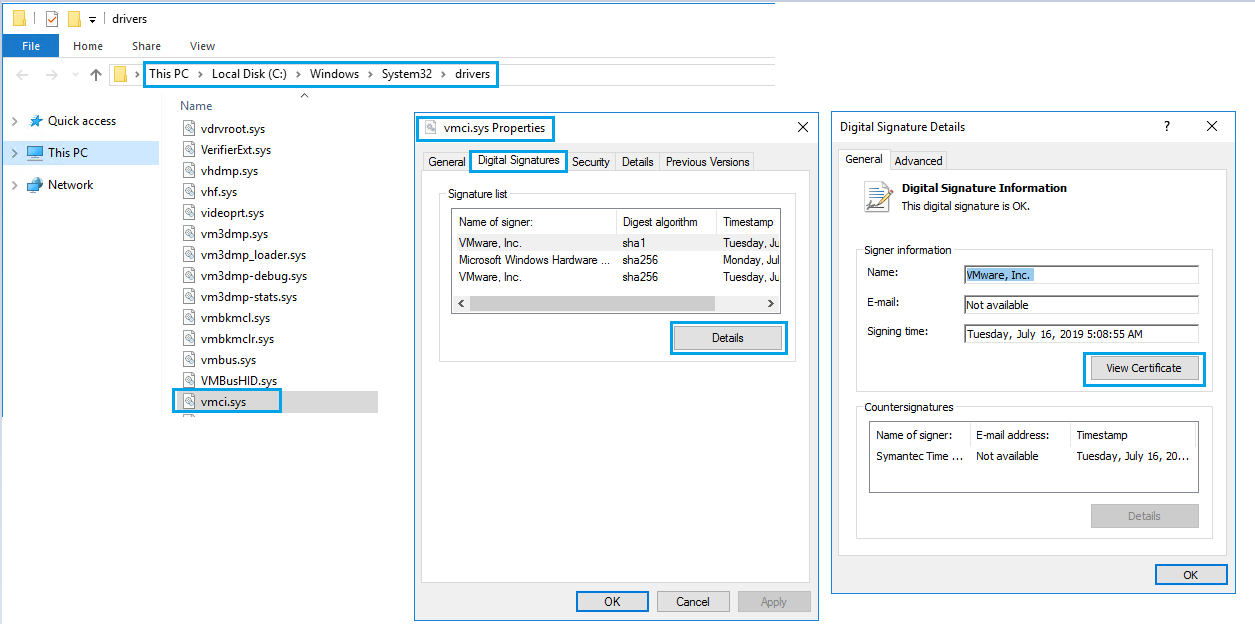
À partir de la machine virtuelle sur laquelle l’installation ou la mise à niveau de VMware Tools échoue avec un problème de pilote VMCI, accédez à C :\Windows\System32\drivers.
-
Cliquez avec le bouton droit de la souris sur vmci.sys et sélectionnez Properties>Digital Signatures>Signature list.
-
Vous voyez les certificats utilisés pour signer ce pilote. Il peut s’agir d’un ou de plusieurs certificats.
-
Sélectionnez le prénom, cliquez sur Détails et sélectionnez Afficher le certificat.
-
Cliquez sur Installer le certificat>Suivant , puis terminez l’Assistant.

-
Le message « L’importation a réussi » s’affiche. Répétez les mêmes étapes pour toutes les « Liste des signatures » sous « Signature numérique ».
-
Réessayez la mise à niveau ou l’installation de VMware Tools.
Additional Information

Affected Products
VxRail Appliance Family, VxRail Appliance Series, VxRail SoftwareArticle Properties
Article Number: 000063245
Article Type: Solution
Last Modified: 24 Dec 2024
Version: 5
Find answers to your questions from other Dell users
Support Services
Check if your device is covered by Support Services.