VxRail: L'installazione di VMware Tools non riesce con: impossibile installare automaticamente il driver SVGA
Summary: L'installazione o l'aggiornamento di VMware Tools potrebbe non riuscire durante l'installazione del driver VMCI (Virtual Machine Communication Interface Driver).
This article applies to
This article does not apply to
This article is not tied to any specific product.
Not all product versions are identified in this article.
Symptoms
Possibili errori:
Setup failed to install the VMCI Virtual Machine Communication Interface driver automatically. This driver will have to be installed manually.

Setup failed to install the SVGA driver automatically. This driver will have to be installed manually.

Cause
- Se è abilitato un antivirus e il servizio Server di installazione del dispositivo non è in esecuzione, l'installazione di VMware Tools potrebbe non riuscire in Windows.
- Ciò può verificarsi se l'autorità di certificazione radice Microsoft è mancante o revocata dall'archivio dell'autorità radice attendibile.
Resolution
Ci sono due soluzioni di seguito, controlla qual è la causa sopra e completa i passaggi seguenti.
Risoluzione 1:
Disabilitare il software antivirus sulla VM per risolvere il problema.
Risoluzione 2:
Per risolvere questo problema, aggiungere il certificato root attenendosi alla seguente procedura:
-
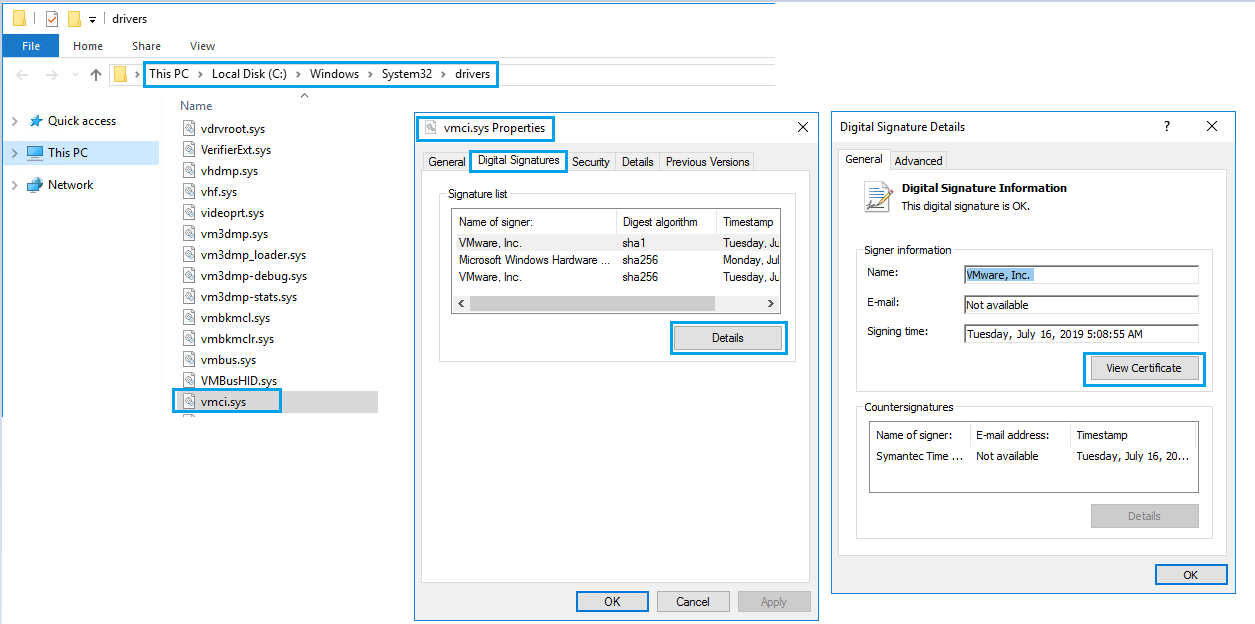
Dalla macchina virtuale in cui l'installazione o l'aggiornamento di VMware Tools non riesce a causa del problema del driver VMCI, accedere a C:\Windows\System32\drivers.
-
Cliccare con il pulsante destro del mouse su vmci.sys e selezionare Proprietà>Firme> digitali Elenco firme.
-
Vengono visualizzati i certificati utilizzati per firmare per questo driver. Può trattarsi di uno o più certificati.
-
Selezionare il nome, cliccare su Dettagli e selezionare Visualizza certificato.
-
Cliccare su Install Certificate>Next e completare la procedura guidata.

-
Viene visualizzato il messaggio "Importazione riuscita". Ripetere gli stessi passaggi per tutti gli "Elenco firme" in "Firma digitale".
-
Riprovare l'aggiornamento o l'installazione di VMware Tools.
Additional Information

Affected Products
VxRail Appliance Family, VxRail Appliance Series, VxRail SoftwareArticle Properties
Article Number: 000063245
Article Type: Solution
Last Modified: 24 Dec 2024
Version: 5
Find answers to your questions from other Dell users
Support Services
Check if your device is covered by Support Services.