VxRail: Installatie van VMware tools mislukt met: kan SVGA-driver niet automatisch installeren
Summary: De installatie of upgrade van VMware Tools kan mislukken tijdens het installeren van de driver voor de Virtual Machine Communication Interface driver (VMCI).
This article applies to
This article does not apply to
This article is not tied to any specific product.
Not all product versions are identified in this article.
Symptoms
Mogelijke fouten:
Setup failed to install the VMCI Virtual Machine Communication Interface driver automatically. This driver will have to be installed manually.

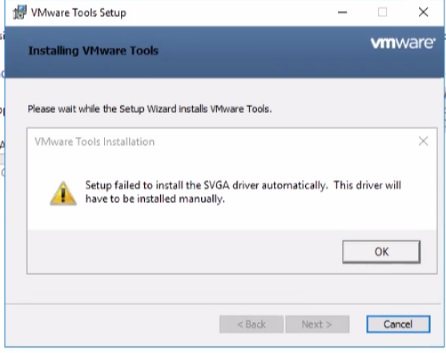
Setup failed to install the SVGA driver automatically. This driver will have to be installed manually.
Cause
- Als een antivirusprogramma is ingeschakeld en de Device Install Server Service niet wordt uitgevoerd, kan de installatie van VMware-tools mislukken in Windows.
- Dit kan gebeuren als de Microsoft basiscertificaatautoriteit ontbreekt of is ingetrokken uit het archief voor vertrouwde basisautoriteit.
Resolution
Hieronder staan twee oplossingen, controleer hierboven welke de oorzaak is en voltooi de onderstaande stappen.
Oplossing 1:
Schakel antivirussoftware op de VM uit om het probleem op te lossen.
Oplossing 2:
U kunt dit probleem oplossen door het basiscertificaat toe te voegen met behulp van de onderstaande stappen:
-
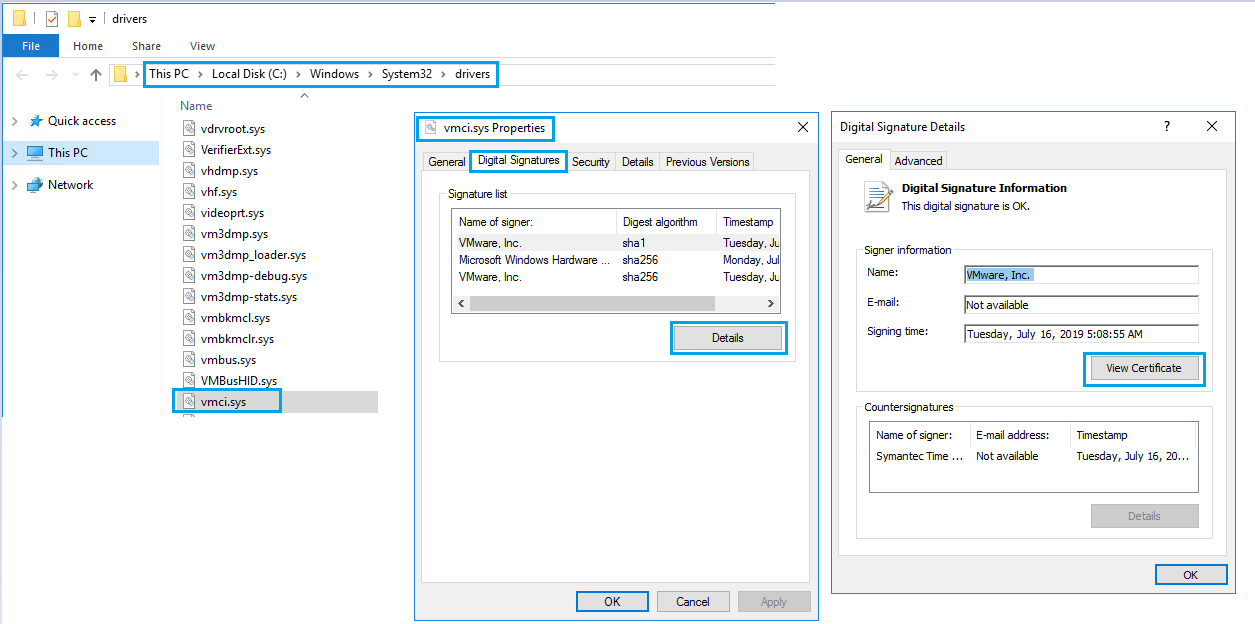
Ga vanaf de virtuele machine waar de installatie of upgrade van VMware Tools mislukt met een VMCI-driverprobleem naar C:\Windows\System32\drivers.
-
Klik met de rechtermuisknop op vmci.sys en selecteer Eigenschappen,>lijst met handtekeningen> voor digitale handtekeningen.
-
U ziet de certificaten die zijn gebruikt om voor deze driver te tekenen. Het kan een of meer dan één certificaat zijn.
-
Selecteer de voornaam, klik op Details en selecteer Certificaat weergeven.
-
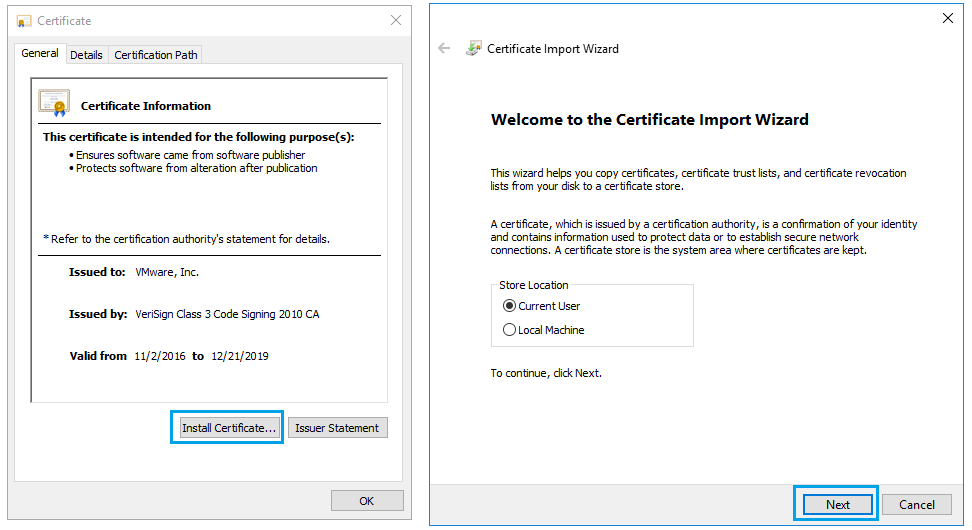
Klik op Install Certificate>Next en voltooi de wizard.
-
U ziet dat 'Het importeren is geslaagd'. Herhaal dezelfde stappen voor alle "Handtekeningenlijst" onder "Digitale handtekening".
-
Probeer de upgrade of installatie van VMware Tools opnieuw uit te voeren.
Additional Information

Affected Products
VxRail Appliance Family, VxRail Appliance Series, VxRail SoftwareArticle Properties
Article Number: 000063245
Article Type: Solution
Last Modified: 24 Dec 2024
Version: 5
Find answers to your questions from other Dell users
Support Services
Check if your device is covered by Support Services.