VxRail: Instalacja narzędzi VMware kończy się niepowodzeniem: nie udało się automatycznie zainstalować sterownika SVGA
Summary: Instalacja lub uaktualnienie narzędzi VMware Tools może zakończyć się niepowodzeniem podczas instalowania sterownika VMCI (Virtual Machine Communication Interface Driver).
This article applies to
This article does not apply to
This article is not tied to any specific product.
Not all product versions are identified in this article.
Symptoms
Możliwe błędy:
Setup failed to install the VMCI Virtual Machine Communication Interface driver automatically. This driver will have to be installed manually.

Setup failed to install the SVGA driver automatically. This driver will have to be installed manually.

Cause
- Jeśli program antywirusowy jest włączony, a usługa Device Install Server Service nie jest uruchomiona, może to spowodować niepowodzenie konfiguracji narzędzi VMware w systemie Windows.
- Taka sytuacja może wystąpić, jeśli w magazynie zaufanego głównego urzędu certyfikacji brakuje lub został on odwołany z magazynu głównego urzędu certyfikacji firmy Microsoft.
Resolution
Poniżej znajdują się dwa rozwiązania, sprawdź, co jest przyczyną powyżej i wykonaj poniższe czynności.
Rozwiązanie 1:
Aby rozwiązać ten problem, wyłącz oprogramowanie antywirusowe na maszynie wirtualnej.
Rozwiązanie 2:
Aby rozwiązać ten problem, dodaj certyfikat główny, wykonując poniższe czynności:
-
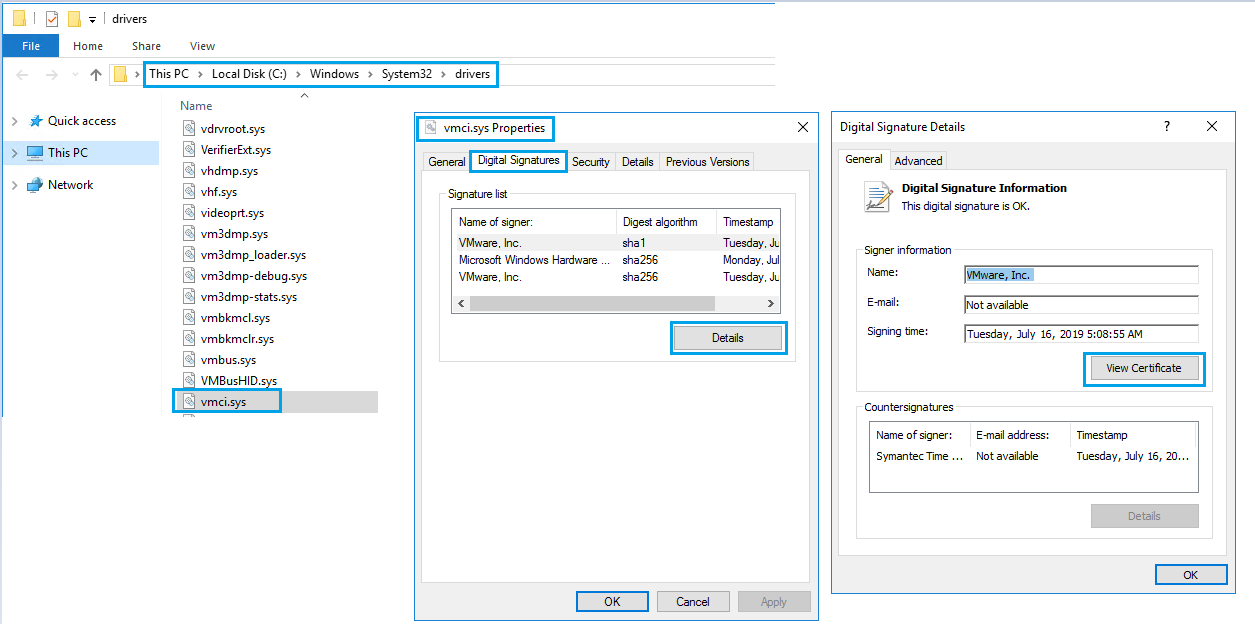
Na maszynie wirtualnej, na której instalacja lub uaktualnienie narzędzi VMware nie powiodło się z powodu problemu ze sterownikiem VMCI, przejdź do C:\Windows\System32\drivers.
-
Kliknij prawym przyciskiem myszy vmci.sys i wybierz polecenie Właściwości>Lista podpisów>cyfrowych.
-
Wyświetlą się certyfikaty używane do podpisywania tego sterownika. Może to być jeden lub więcej niż jeden certyfikat.
-
Wybierz imię, kliknij przycisk Szczegóły i wybierz opcję View Certificate.
-
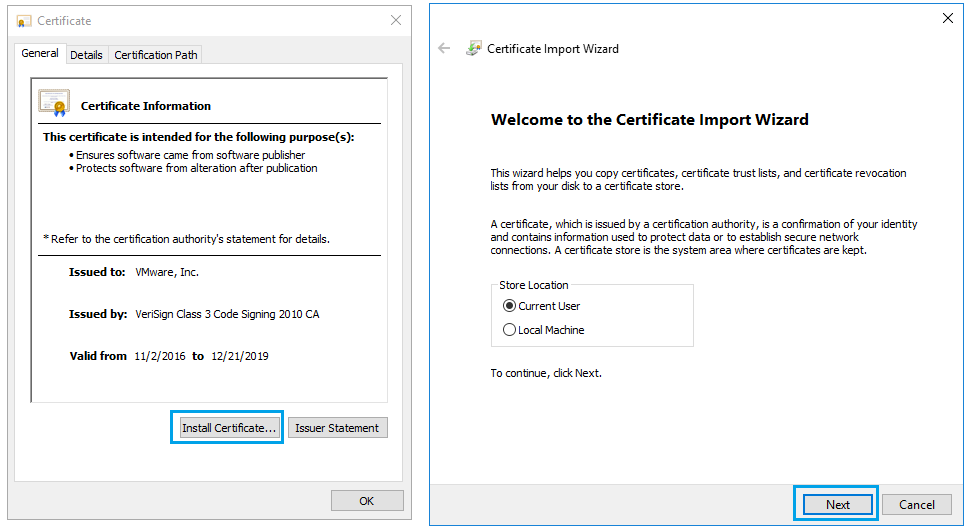
Kliknij przycisk Install Certificate Next> i zakończ pracę kreatora.
-
Zobaczysz, że "Import się powiódł". Powtórz te same kroki dla wszystkich "Listy podpisów" w sekcji "Podpis cyfrowy".
-
Ponów próbę uaktualnienia lub instalacji narzędzi VMware Tools.
Additional Information

Affected Products
VxRail Appliance Family, VxRail Appliance Series, VxRail SoftwareArticle Properties
Article Number: 000063245
Article Type: Solution
Last Modified: 24 Dec 2024
Version: 5
Find answers to your questions from other Dell users
Support Services
Check if your device is covered by Support Services.