VxRail: Falha na instalação do VMware Tools com: falha ao instalar o driver SVGA automaticamente
Summary: Poderá ocorrer falha na instalação ou no upgrade do VMware Tools durante a instalação do driver do driver do Virtual Machine Communication Interface (VMCI).
This article applies to
This article does not apply to
This article is not tied to any specific product.
Not all product versions are identified in this article.
Symptoms
Possíveis erros:
Setup failed to install the VMCI Virtual Machine Communication Interface driver automatically. This driver will have to be installed manually.

Setup failed to install the SVGA driver automatically. This driver will have to be installed manually.

Cause
- Se um antivírus estiver ativado e o Device Install Server Service não estiver em execução, isso poderá causar falha na instalação do VMware Tools no Windows.
- Isso pode ocorrer se a autoridade de certificação raiz da Microsoft estiver ausente ou for revogada do armazenamento da autoridade raiz confiável.
Resolution
Há duas soluções abaixo. Verifique qual é a causa acima e conclua as etapas abaixo.
Resolução 1:
Desative o software antivírus na VM para corrigir o problema.
Resolução 2:
Para resolver esse problema, adicione o certificado raiz usando as etapas abaixo:
-
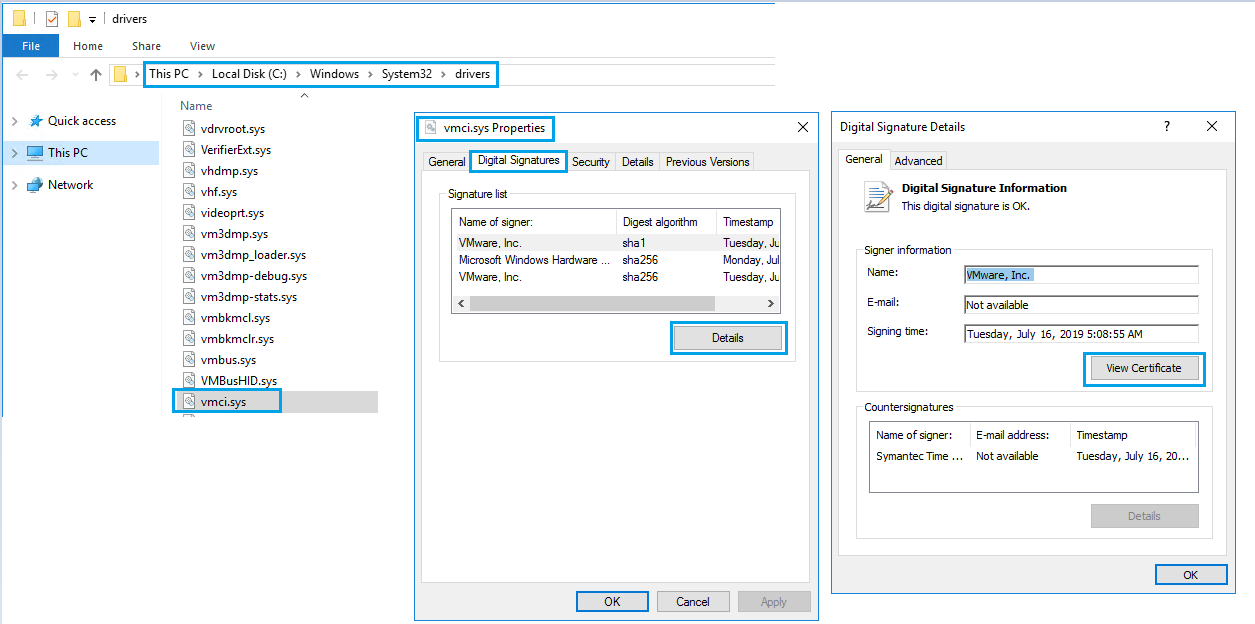
Na máquina virtual em que a instalação ou o upgrade do VMware Tools está falhando com o problema do driver VMCI, vá para C:\Windows\System32\drivers.
-
Clique com o botão direito do mouse em vmci.sys e selecione a lista Properties>Digital Signatures>Signature.
-
Você verá os certificados usados para assinar este driver. Pode ser um ou mais de um certificado.
-
Selecione o primeiro nome, clique em detalhes e selecione Exibir certificado.
-
Clique em Install Certificate>Next e conclua o assistente.

-
Você verá que "A importação foi bem-sucedida". Repita as mesmas etapas para toda a "Lista de assinaturas" em "Assinatura digital".
-
Repita o upgrade ou a instalação do VMware Tools.
Additional Information

Affected Products
VxRail Appliance Family, VxRail Appliance Series, VxRail SoftwareArticle Properties
Article Number: 000063245
Article Type: Solution
Last Modified: 24 Dec 2024
Version: 5
Find answers to your questions from other Dell users
Support Services
Check if your device is covered by Support Services.