VxRail: VMware araçları yüklemesi şu mesajla başarısız oluyor: SVGA sürücüsü otomatik olarak yüklenemedi
Summary: Sanal Makine İletişim Arayüzü sürücüsü (VMCI) sürücüsü yüklenirken VMware Tools kurulumu veya yükseltmesi başarısız olabilir.
This article applies to
This article does not apply to
This article is not tied to any specific product.
Not all product versions are identified in this article.
Symptoms
Olası Hatalar:
Setup failed to install the VMCI Virtual Machine Communication Interface driver automatically. This driver will have to be installed manually.

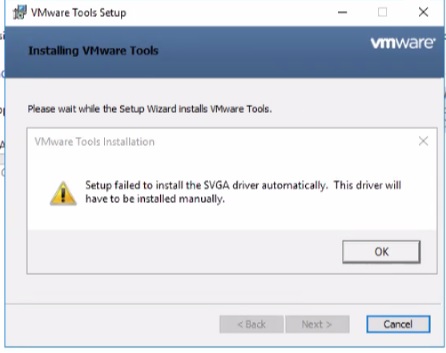
Setup failed to install the SVGA driver automatically. This driver will have to be installed manually.
Cause
- Bir antivirüs etkinse ve Aygıt Yükleme Sunucusu Hizmeti çalışmıyorsa Windows'da VMware araçları kurulumunun başarısız olmasına neden olabilir.
- Bu durum, Microsoft Kök Sertifika Yetkilisi eksikse veya Güvenilen Kök Yetkilisi deposundan kaldırılmışsa oluşabilir.
Resolution
Aşağıda iki çözüm mevcuttur, yukarıdaki nedenin hangisi olduğunu kontrol edin ve aşağıdaki adımları tamamlayın.
1. Çözüm:
Sorunu çözmek için VM'deki antivirüs yazılımını devre dışı bırakın.
2. Çözüm:
Bu sorunu çözmek için aşağıdaki adımları kullanarak kök sertifikayı ekleyin:
-
VMware Tools yüklemesinin veya yükseltmesinin VMCI sürücüsü sorunuyla başarısız olduğu sanal makineden C:\Windows\System32\drivers dizinine gidin.
-
vmci.sys öğesine sağ tıklayın ve Özellikler>Dijital İmzalar>İmza listesi'ni seçin.
-
Bu sürücüyü imzalamak için kullanılan sertifikaları görürsünüz. Bir veya birden fazla sertifika olabilir.
-
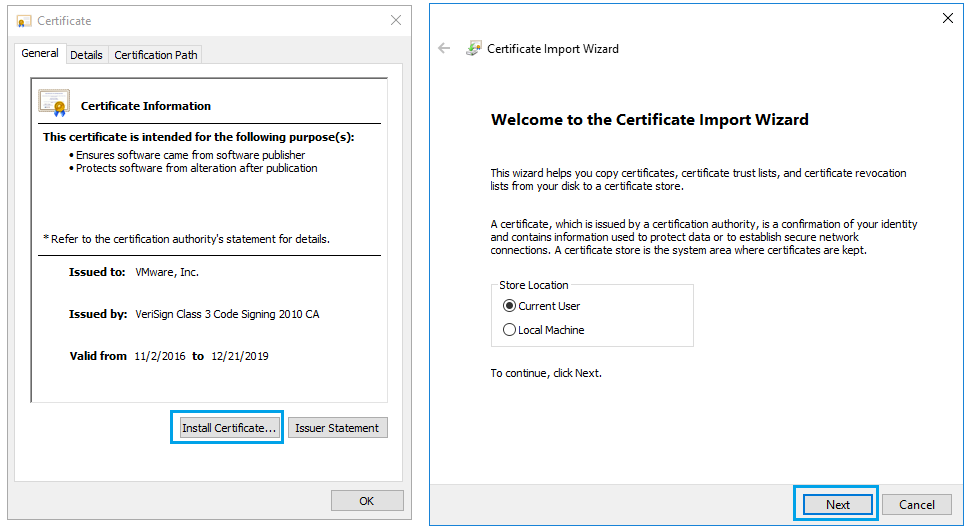
Adı seçin, ayrıntılara tıklayın ve Sertifikayı Görüntüle'yi seçin.

-
Install Certificate>Next öğesine tıklayın ve sihirbazı tamamlayın.
-
İçe aktarma başarılı oldu" mesajını görürsünüz. "Dijital İmza" altındaki tüm "İmza listeleri" için aynı adımları tekrarlayın.
-
VMware Tools yükseltmesini veya kurulumunu yeniden deneyin.
Additional Information

Affected Products
VxRail Appliance Family, VxRail Appliance Series, VxRail SoftwareArticle Properties
Article Number: 000063245
Article Type: Solution
Last Modified: 24 Dec 2024
Version: 5
Find answers to your questions from other Dell users
Support Services
Check if your device is covered by Support Services.