Dell Unity : VMDK passe d’un état impatient de zéro à un modèle paresseux lors de l’extension de taille
Summary: IMPACT : le client peut perdre l’accès à la machine virtuelle lorsqu’un fichier de Data Mover virtuel passe de zéro impatient à zéro paresseux suite à une extension. (Corrigible par l’utilisateur) ...
This article applies to
This article does not apply to
This article is not tied to any specific product.
Not all product versions are identified in this article.
Symptoms
Le client exécute un cluster SQL s’exécutant dans un environnement VMware où le format VMDK zéro est une exigence pour le fonctionnement du cluster. Initialement, le VMDK peut être créé sur un datastore VMFS Unity normal en tant que zéro eager sans problème. Toutefois, si le client tente d’étendre le VMDK sur l’une des machines virtuelles, le VMDK passe automatiquement à zéro paresseux, ce qui entraîne l’arrêt du cluster (VM) en raison de son incapacité à répondre aux critères du cluster.
Ce problème peut être observé pour tous les disques VMDK créés sur n’importe quel type de datastore Unity (allocation dynamique ou statique).
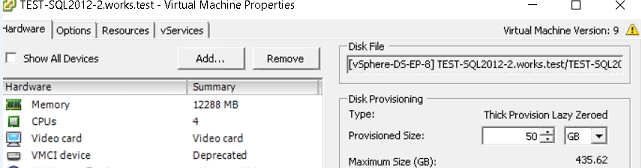
Vous trouverez ci-dessous un exemple. Le disque VMDK avait une taille de 15 Go (mise à zéro immédiate), puis après l’extension à 50 Go, il devient automatiquement mis à zéro paresseux, ce qui entraîne l’arrêt de cette machine virtuelle (car le cluster a besoin d’une mise à zéro immédiate).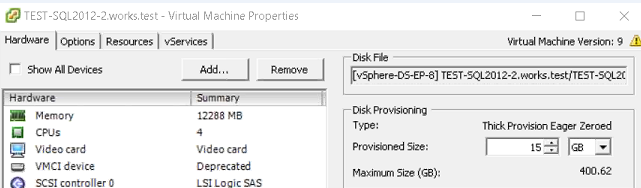
Cause
D’après l’article 2054563 de la base de connaissances VMware :
« Si vous étendez le disque à l’aide de l’interface utilisateur, vous n’avez aucun contrôle sur toutes les options d’extension du disque. Par conséquent, le VMDK EagerZeroedThick devient automatiquement LazyZeroedThick. »
Resolution
La solution de contournement pour ce problème, si vous devez étendre un disque virtuel dans une configuration à plusieurs writers, consiste à étendre le disque virtuel en exécutant la commande « vmkfstools -X » à partir de la ligne de commande de l’hôte ESXi. Cela permet de s’assurer que le format de disque virtuel reste au format correct « eagerzeroedthick ».
Par exemple, pour étendre la taille du disque virtuel à 60 Go :
vmkfstools -X 60G -d eagerzeroedthick /vmfs/volumes/Datastore_name/virtual_Machine_folder/virtualmachinedisk.vmdk
Remarques :
- Dans l’exemple « vmkfstools -X » précédent, 60 Go est la taille totale que vous souhaitez donner au fichier disque, et non la taille que vous souhaitez ajouter à l’extension du fichier disque.
- VMware vous recommande d’effectuer cette opération en dehors de la production, car elle écrit sur le disque et prend beaucoup de temps.
- Si le disque est déjà étendu, vous pouvez utiliser Storage vMotion pour modifier le format du disque.
- Pour les machines virtuelles exécutant Microsoft Cluster Service (MSCS), assurez-vous que les disques contenant le système d’exploitation invité ne sont pas connectés à un contrôleur SCSI engagé dans le partage de bus.
Pour plus d’informations, consultez ces articles de VMware :

Affected Products
Dell EMC Unity FamilyProducts
Dell Unity 300, Dell EMC Unity 300F, Dell EMC Unity 350F, Dell EMC Unity 400, Dell EMC Unity 400F, Dell EMC Unity 450F, Dell EMC Unity 500, Dell EMC Unity 500F, Dell EMC Unity 550F, Dell EMC Unity 600, Dell EMC Unity 600F, Dell EMC Unity FamilyArticle Properties
Article Number: 000064304
Article Type: Solution
Last Modified: 26 Nov 2025
Version: 3
Find answers to your questions from other Dell users
Support Services
Check if your device is covered by Support Services.