Dell Unity: VMDK, boyut genişletmede istekli sıfırdan tembel sıfıra dönüyor
Summary: ETKİ - Bir uzatmanın ardından bir VDM dosyası sıfırdan tembel sıfıra döndüğünde Müşteri VM erişimini kaybedebilir. (Kullanıcı Tarafından Düzeltilebilir)
This article applies to
This article does not apply to
This article is not tied to any specific product.
Not all product versions are identified in this article.
Symptoms
Müşteri, VMDK istekli sıfır biçiminin küme işlevselliği için bir gereklilik olduğu bir VMware ortamında çalışan bir SQL kümesi çalıştırıyorsa. İlk olarak VMDK, normal bir VMFS Unity Veri Deposunda sorun olmadan istekli sıfır olarak oluşturulabilir. Ancak müşteri VM'lerden birinde VMDK'yi genişletmeye çalışırsa VMDK otomatik olarak geç sıfıra döner ve bu da küme kriterlerini karşılayamama nedeniyle kümeyi (VM'leri) devre dışı bırakır.
Bu sorun, herhangi bir Unity Veri Deposu türünde (ölçülü veya kalın) oluşturulan tüm VMDK diskleri için gözlemlenebilir.
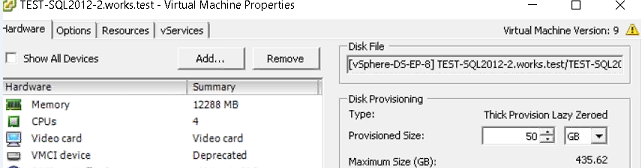
Aşağıda bir örnek verilmiştir. VMDK diskinin boyutu 15 GB'tır (istekli sıfırlı), daha sonra 50 GB'a genişletildikten sonra otomatik olarak geç sıfırlanır ve bu VM'nin kapanmasına neden olur (küme istekli bir sıfır gerektirdiğinden).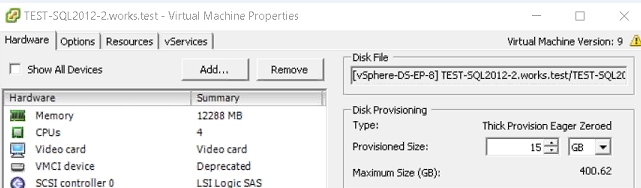
Cause
VMware KB 2054563'den:
"Diski kullanıcı arayüzü kullanarak genişletirseniz diski genişletmeye yönelik tüm seçenekler üzerinde hiçbir kontrolünüz olmaz. Sonuç olarak, EagerZeroedThick VMDK otomatik olarak LazyZeroedThick olur."
Resolution
Çok yazıcılı yapılandırmada bir sanal diski genişletmeniz gerekiyorsa bu sorun için geçici çözüm, ESXi ana bilgisayarı komut satırından "vmkfstools -X" komutunu çalıştırarak sanal diski genişletmektir. Bu, sanal disk biçiminin doğru "eagerzeroedthick" biçiminde kalmasını sağlar.
Örneğin, sanal diskin boyutunu 60 GB a genişletmek için:
vmkfstools -X 60G -d eagerzeroedthick /vmfs/volumes/Datastore_name/virtual_Machine_folder/virtualmachinedisk.vmdk
Notlar:
- Önceki "vmkfstools -X" örneğinde 60 Gb, disk dosyasının olmasını istediğiniz toplam boyuttur; disk dosyasını genişletmek istediğiniz boyut değildir.
- VMware, diske yazıldığı ve tamamlanması çok uzun sürdüğü için bu işlemi üretim dışında yapmanızı önerir.
- Disk zaten genişletilmişse disk biçimini değiştirmek için Storage vMotion'ı kullanabilirsiniz.
- Microsoft Küme Hizmeti (MSCS) çalıştıran sanal makineler için konuk İşletim Sistemini içeren disklerin veri yolu paylaşımı yapan bir SCSI denetleyicisine bağlı olmadığından emin olun.
Daha fazla bilgi için VMware'in şu makalelerine göz atın:

Affected Products
Dell EMC Unity FamilyProducts
Dell Unity 300, Dell EMC Unity 300F, Dell EMC Unity 350F, Dell EMC Unity 400, Dell EMC Unity 400F, Dell EMC Unity 450F, Dell EMC Unity 500, Dell EMC Unity 500F, Dell EMC Unity 550F, Dell EMC Unity 600, Dell EMC Unity 600F, Dell EMC Unity FamilyArticle Properties
Article Number: 000064304
Article Type: Solution
Last Modified: 26 Nov 2025
Version: 3
Find answers to your questions from other Dell users
Support Services
Check if your device is covered by Support Services.