Miten etsin Dell Reliable Memory Technology (RMT) -virheitä, jotka vahvistavat muistiongelmat ja sijainnit Precision-työasemissa?
Summary: Tässä artikkelissa on tietoja siitä, mistä löydät Dell Reliable Memory Technology (RMT) -virheet, jotka vahvistavat muistiongelmat ja DIMM (Dual Inline Memory Module) -sijainnin, joka ilmoitetaan Precisionin kiinteissä työasemissa. ...
This article applies to
This article does not apply to
This article is not tied to any specific product.
Not all product versions are identified in this article.
Instructions
Lue seuraava osa, jos saat jonkin seuraavista virheilmoituksista Precision Workstationia käynnistettäessä.
-
Dell Reliable Memory Technology (RMT) has discovered and isolated errors in system memory. You may continue to work. Memory module replacement is recommended. Katso tarkat DIMM-tiedot BIOSin RMT-tapahtumalokinäytöstä.
-
Dell Reliable Memory Technology (RMT) has discovered and isolated errors in system memory. You may continue to work. Muita virheitä ei eristetä. Memory module replacement is recommended. Katso tarkat DIMM-tiedot BIOSin RMT-tapahtumalokinäytöstä.
Jatka painamalla F1-näppäintä.
Voit muuttaa asetusasetusta painamalla F2-näppäintä.
Voit suorittaa sisäisen diagnostiikan painamalla F5-näppäintä.
Huomautus: Dell Precision -työasemiin (mallista riippuen) mahtuu useita DIMM-moduuleja. RMT-lokien tietojen avulla voit nopeasti tunnistaa, mitä DIMM-muistia tai -paikkaa tarvitaan lisävianmääritystä tai vaihtoa varten.
Tunnista muistiongelma RMT:n avulla varmistamalla, että RMT on otettu käyttöön, ja tarkistamalla sitten lokien virheet:
- Varmista, että lokit tallennetaan BIOSiin ja että RMT on käytössä BIOSissa:
- Siirry BIOS-näyttöihin painamalla Dellin käynnistyskuvan F2-näppäintä.
- Avaa Suorituskyky-valikko napsauttamalla.
- Valitse Dell RMT Suorituskyky-alivalikosta.
- Varmista, että Dell RMT on otettu käyttöön oikeanpuoleisessa ruudussa.
- Tarkista, missä Dell RMT -lokit sijaitsevat BIOSissa:
- Avaa System Logs -valikko napsauttamalla.
- Valitse System Logs -alivalikosta Dell Reliable Memory Technology Events.
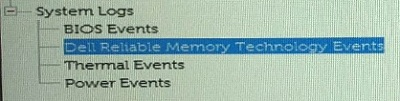
- Tarkista järjestelmän kirjaamat muistitapahtumat lukemalla BIOSin oikeanpuoleisen ruudun tiedot. Näet myös, missä DIMM-moduulissa mahdolliset ongelmat sijaitsevat.

- Näiden tietojen avulla voit jatkaa muistiongelman vianmääritystä: Precision Desktop Workstation -järjestelmien muistiongelmien tunnistaminen ja ratkaiseminen
Affected Products
Precision 3630 Tower, Precision 3930 Rack, Precision 5820 Tower, Precision 7820 Tower, Precision 7920 Tower, Precision 7920 Rack, Dell Precision Tower 3420, Dell Precision Tower 3620Article Properties
Article Number: 000064540
Article Type: How To
Last Modified: 19 Nov 2024
Version: 6
Find answers to your questions from other Dell users
Support Services
Check if your device is covered by Support Services.