Dell Reliable Memory Technology(RMT)エラーを検索して、Precisionワークステーションのメモリーの問題と場所を確認する方法を教えてください。
Summary: この記事では、Dell Reliable Memory Technology (RMT)エラーを見つける場所について説明し、Precision据え置き型ワークステーションで報告されるメモリーの問題とデュアル インライン メモリー モジュール(DIMM)の位置を確認します。
This article applies to
This article does not apply to
This article is not tied to any specific product.
Not all product versions are identified in this article.
Instructions
Dell Precisionワークステーションの起動時に次のいずれかのエラー メッセージが表示された場合は、次のセクションをお読みください。
-
Dell Reliable Memory Technology (RMT) has discovered and isolated errors in system memory.You may continue to work.Memory module replacement is recommended.特定のDIMM情報については、BIOSセットアップのRMTイベント ログ画面を参照してください。
-
Dell Reliable Memory Technology (RMT) has discovered and isolated errors in system memory.You may continue to work.その他のエラーは分離されません。Memory module replacement is recommended.特定のDIMM情報については、BIOSセットアップのRMTイベント ログ画面を参照してください。
続行するには、F1キーを押します。
セットアップ オプションを変更するには、F2キーを押します。
オンボード診断を実行するには、F5キーを押します。
注:Dell Precisionワークステーション(モデルによって異なります)は、多くのDIMMに対応できます。RMTログの情報は、さらにトラブルシューティングまたは交換するメモリーDIMMまたはスロットをすばやく特定するのに役立ちます。これは 、Dellテクニカル サポート がさらに進めるために必要とする情報です。
RMTを使用してメモリーの問題を特定するには、まずRMTが有効になっていることを確認してから、ログにエラーがないか確認します。
- 以下の手順で、ログがBIOSに保存されていることおよびシステムBIOSでRMTが有効になっていることを確認します。
- Dellスプラッシュ画面でF2キーをタップして、BIOS画面に入ります。
- クリックすると、[ Performance ]メニューが開きます。
- パフォーマンス サブメニューから Dell RMT を選択します。
- 右ペインでDell RMT が有効になっている ことを確認します。
- 以下の手順で、BIOSでDell RMTログの場所を特定します。
- クリックすると、[System Logs]メニューが開きます。
- システム ログサブメニューからDell Reliable Memory Technologyイベントを選択します。
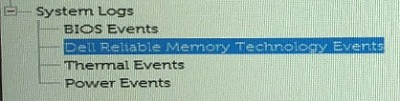
- BIOSの右ペインの情報を読み、システムによって記録されたメモリー イベントを特定します。また、このメモリー イベントによって、どのDIMMが問題を表示しているかを特定します。
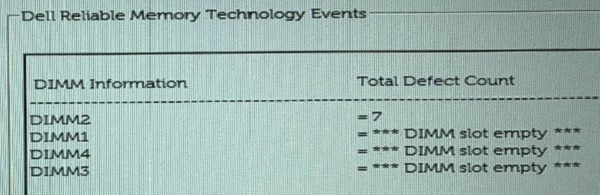
- この情報を使用して、次の記事のようにメモリーの問題をさらにトラブルシューティングします。「Precision デスクトップワークステーションのメモリの問題を特定したり、解決方法を見つける方法」
Affected Products
Precision 3630 Tower, Precision 3930 Rack, Precision 5820 Tower, Precision 7820 Tower, Precision 7920 Tower, Precision 7920 Rack, Dell Precision Tower 3420, Dell Precision Tower 3620Article Properties
Article Number: 000064540
Article Type: How To
Last Modified: 19 Nov 2024
Version: 6
Find answers to your questions from other Dell users
Support Services
Check if your device is covered by Support Services.