Jak wyszukać błędy technologii Dell Reliable Memory Technology (RMT) w celu potwierdzenia problemów z pamięcią i lokalizacji na stacjach roboczych Precision?
Summary: Ten artykuł zawiera informacje o tym, gdzie można znaleźć błędy technologii Dell Reliable Memory Technology (RMT) w celu potwierdzenia problemów z pamięcią oraz lokalizację modułu DIMM (Dual Inline Memory Module) zgłoszoną w stacjonarnych stacjach roboczych Precision. ...
This article applies to
This article does not apply to
This article is not tied to any specific product.
Not all product versions are identified in this article.
Instructions
Przeczytaj poniższą sekcję, jeśli podczas uruchamiania stacji roboczej Precision widzisz jeden z poniższych komunikatów o błędach.
-
Dell Reliable Memory Technology (RMT) has discovered and isolated errors in system memory. You may continue to work. Memory module replacement is recommended. Szczegółowe informacje o modułach DIMM można znaleźć na ekranie rejestru zdarzeń RMT w konfiguracji systemu BIOS.
-
Dell Reliable Memory Technology (RMT) has discovered and isolated errors in system memory. You may continue to work. Dodatkowe błędy nie są izolowane. Memory module replacement is recommended. Szczegółowe informacje o modułach DIMM można znaleźć na ekranie rejestru zdarzeń RMT w konfiguracji systemu BIOS.
Aby kontynuować, naciśnij F1.
Aby zmienić opcję konfiguracji, naciśnij F2.
Aby uruchomić zintegrowaną diagnostykę, naciśnij F5.
Uwaga: Stacje robocze Dell Precision (w zależności od modelu) mogą pomieścić wiele modułów DIMM. Informacje z dzienników RMT mogą pomóc w szybkim określeniu, który moduł pamięci DIMM lub gniazdo należy dalej rozwiązywać lub wymieniać. Są też informacjami, których potrzebuje pomoc techniczna firmy Dell , aby pomóc w realizacji tych problemów.
Aby zidentyfikować problem z pamięcią za pomocą usługi RMT, zacznij od upewnienia się, że usługa RMT jest włączona, a następnie sprawdź, czy w dziennikach nie ma błędów:
- Upewnij się, że dzienniki są zapisywane w systemie BIOS, a także że w systemie BIOS jest włączona technologia RMT:
- Przejdź do ekranów systemu BIOS, naciskając F2 po wyświetleniu ekranu powitalnego firmy Dell.
- Kliknij, aby otworzyć menu Wydajność .
- Wybierz opcję Dell RMT z podmenu Wydajność.
- Upewnij się, że w prawym okienku włączono funkcję Dell RMT.
- Sprawdź, gdzie w systemie BIOS znajdują się dzienniki Dell RMT:
- Kliknij, aby otworzyć menu Dzienniki systemu.
- Wybierz opcję Zdarzenia technologii Dell Reliable Memory Technology z podmenu Dzienniki systemu.
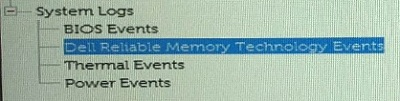
- Przeczytaj informacje w prawym okienku systemu BIOS, aby zidentyfikować zdarzenia dotyczące pamięci zarejestrowane przez system. Pozwoli to również zidentyfikować, który moduł DIMM zgłasza problem.
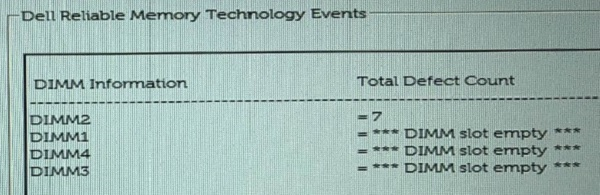
- Informacje te należy wykorzystać do dalszego rozwiązywania problemu z pamięcią: Jak identyfikować i rozwiązywać problemy z pamięcią w stacjach roboczych Precision
Affected Products
Precision 3630 Tower, Precision 3930 Rack, Precision 5820 Tower, Precision 7820 Tower, Precision 7920 Tower, Precision 7920 Rack, Dell Precision Tower 3420, Dell Precision Tower 3620Article Properties
Article Number: 000064540
Article Type: How To
Last Modified: 19 Nov 2024
Version: 6
Find answers to your questions from other Dell users
Support Services
Check if your device is covered by Support Services.