如何查找 Dell 可靠的内存技术 (RMT) 错误以确认 Precision 工作站上的内存问题和位置?
Summary: 本文提供有关在哪里可以找到 Dell 可靠内存技术 (RMT) 错误的信息,以确认内存问题以及 Precision 固定工作站上报告的双列直插式内存模块 (DIMM) 位置。
This article applies to
This article does not apply to
This article is not tied to any specific product.
Not all product versions are identified in this article.
Instructions
如果您在引导 Precision 工作站时看到以下错误消息之一,请阅读以下部分。
-
戴尔可靠内存技术 (RMT) 发现并隔离了系统内存错误。您可以继续工作。建议更换内存模块。有关特定 DIMM 的信息,请参阅 BIOS 设置中的 RMT 事件日志屏幕。
-
戴尔可靠内存技术 (RMT) 发现并隔离了系统内存错误。您可以继续工作。其他错误不是隔离的。建议更换内存模块。有关特定 DIMM 的信息,请参阅 BIOS 设置中的 RMT 事件日志屏幕。
要继续,请按 F1 键。
要更改设置选项,请按 F2 键。
要运行板载诊断程序,请按 F5 键。
提醒:戴尔 Precision 工作站(具体取决于型号)可容纳许多 DIMM。RMT 日志中的信息可以帮助您快速确定要进一步排除故障或更换的内存 DIMM 或插槽,这是 戴尔技术支持 帮助您进一步解决此问题所需的信息。
要使用 RMT 识别内存问题,首先确保已启用 RMT,然后检查日志中的错误:
- 确认日志正在保存至 BIOS,并确保在系统 BIOS 中启用了 RMT:
- 在戴尔闪屏时按 F2键进入 BIOS 屏幕。
- 单击以打开 Performance 菜单。
- 从 Performance 子菜单中选择 Dell RMT 。
- 确保在右侧窗格中 启用 了 Dell RMT。
- 确定 Dell RMT 日志在 BIOS 中的位置:
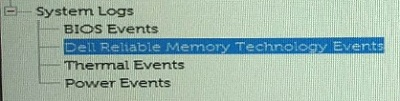
- 单击以打开 System Logs菜单。
- 从系统日志子菜单中选择戴尔可靠内存技术事件。
- 阅读 BIOS 右窗格中的信息,以识别系统记录的任何内存事件。它还将确定哪些 DIMM 显示了问题。
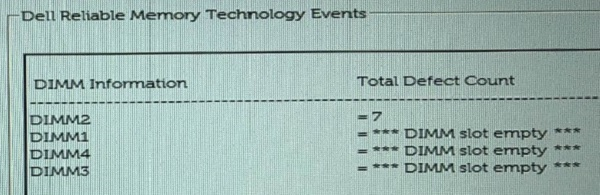
- 使用该信息对内存问题进行进一步故障处理:如何识别和解决 Precision 台式机工作站上的内存问题
Affected Products
Precision 3630 Tower, Precision 3930 Rack, Precision 5820 Tower, Precision 7820 Tower, Precision 7920 Tower, Precision 7920 Rack, Dell Precision Tower 3420, Dell Precision Tower 3620Article Properties
Article Number: 000064540
Article Type: How To
Last Modified: 19 Nov 2024
Version: 6
Find answers to your questions from other Dell users
Support Services
Check if your device is covered by Support Services.