In che modo è possibile cercare gli errori RMT (Dell Reliable Memory Technology) per verificare i problemi e le posizioni della memoria sulle workstation Precision?
Summary: Questo articolo fornisce informazioni su dove trovare gli errori RMT (Dell Reliable Memory Technology) per confermare i problemi di memoria e la posizione del modulo DIMM (Dual Inline Memory Module) segnalati sulle workstation fisse Precision. ...
This article applies to
This article does not apply to
This article is not tied to any specific product.
Not all product versions are identified in this article.
Instructions
Leggere la sezione seguente se viene visualizzato uno dei seguenti messaggi di errore all'avvio della workstation Precision.
-
Dell Reliable Memory Technology (RMT) ha rilevato e isolato degli errori nella memoria di sistema. È possibile continuare a lavorare. Si consiglia la sostituzione del modulo di memoria. Consultare la schermata del registro eventi RMT nella configurazione del BIOS per informazioni specifiche sui moduli DIMM.
-
Dell Reliable Memory Technology (RMT) ha rilevato e isolato degli errori nella memoria di sistema. È possibile continuare a lavorare. Altri errori non sono isolati. Si consiglia la sostituzione del modulo di memoria. Consultare la schermata del registro eventi RMT nella configurazione del BIOS per informazioni specifiche sui moduli DIMM.
Per continuare, premere il tasto F1.
Per modificare l'opzione di configurazione, premere il tasto F2.
Per eseguire la diagnostica integrata, premere il tasto F5.
Nota: Le workstation Dell Precision (a seconda del modello) possono ospitare molti DIMM. Le informazioni contenute nei registri RMT consentono di identificare rapidamente quale slot o DIMM di memoria procedere alla risoluzione dei problemi o sostituire ulteriormente e sono informazioni necessarie al supporto tecnico Dell per ulteriore ambito.
Per identificare un problema di memoria utilizzando RMT, iniziare assicurandosi che RMT sia abilitato, quindi verificare la presenza di errori nei registri:
- Verificare che i registri siano salvati nel BIOS e che RMT sia abilitato nel BIOS di sistema:
- Accedere alle schermate del BIOS toccando il tasto F2 nella schermata iniziale Dell.
- Cliccare su per aprire il menu Performance .
- Selezionare Dell RMT dal sottomenu Performance.
- Verificare che Dell RMT sia abilitato nel riquadro destro.
- Identificare la posizione dei registri Dell RMT nel BIOS:
- Cliccare su per aprire il menu System Logs.
- Selezionare Dell Reliable Memory Technology Events dal sottomenu System Logs.
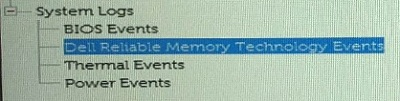
- Leggere le informazioni nel riquadro destro del BIOS per identificare eventuali eventi di memoria registrati dal sistema. Verrà indicato anche il modulo DIMM in cui si è verificato il problema.
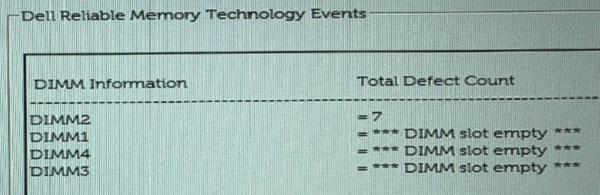
- Utilizzare le informazioni per risolvere ulteriormente il problema relativo alla memoria: Come identificare e risolvere i problemi di memoria nelle workstation desktop Precision
Affected Products
Precision 3630 Tower, Precision 3930 Rack, Precision 5820 Tower, Precision 7820 Tower, Precision 7920 Tower, Precision 7920 Rack, Dell Precision Tower 3420, Dell Precision Tower 3620Article Properties
Article Number: 000064540
Article Type: How To
Last Modified: 19 Nov 2024
Version: 6
Find answers to your questions from other Dell users
Support Services
Check if your device is covered by Support Services.