Hoe zoek ik naar Dell Reliable Memory Technology (RMT)-fouten om geheugenproblemen en -locaties op Precision workstations te bevestigen?
Summary: Dit artikel bevat informatie over waar u de Dell Reliable Memory Technology (RMT)-fouten kunt vinden om geheugenproblemen te bevestigen en de locatie van de Dual Inline Memory Module (DIMM) die wordt gerapporteerd op Precision vaste workstations. ...
This article applies to
This article does not apply to
This article is not tied to any specific product.
Not all product versions are identified in this article.
Instructions
Lees het volgende gedeelte als u een van de volgende foutmeldingen ziet bij het opstarten van uw Precision Workstation.
-
Dell Reliable Memory Technology (RMT) heeft fouten in het systeemgeheugen ontdekt en geïsoleerd. U mag doorgaan met werken. Vervanging van de geheugenmodule wordt aanbevolen. Zie het scherm RMT-gebeurtenislogboek in de BIOS-instellingen voor specifieke DIMM-informatie.
-
Dell Reliable Memory Technology (RMT) heeft fouten in het systeemgeheugen ontdekt en geïsoleerd. U mag doorgaan met werken. Andere fouten staan niet op zichzelf. Vervanging van de geheugenmodule wordt aanbevolen. Zie het scherm RMT-gebeurtenislogboek in de BIOS-instellingen voor specifieke DIMM-informatie.
Druk op F1 om door te gaan.
Druk op F2 om de instellingsoptie te wijzigen.
Druk op F5 om de ingebouwde diagnose uit te voeren.
Opmerking: Dell Precision workstations (afhankelijk van het model) zijn geschikt voor veel DIMM's. De informatie uit de RMT-logboeken kan u helpen snel te bepalen welk geheugen, DIMM of slot u verder moet oplossen of vervangen. Het is informatie die Dell Technische Support nodig heeft om u verder te helpen.
Als u een geheugenprobleem wilt identificeren met behulp van RMT, moet u eerst controleren of RMT is ingeschakeld en vervolgens controleren op de fouten in de logboeken:
- Controleer of de logboeken worden opgeslagen in het BIOS en zorg ervoor dat RMT is ingeschakeld in het BIOS van het systeem:
- Open de BIOS-schermen door op de toets F2 te tikken in het Dell welkomstscherm.
- Klik om het menu Performance te openen.
- Selecteer Dell RMT in het submenu Prestaties.
- Zorg ervoor dat Dell RMT is ingeschakeld in het rechterdeelvenster.
- Vaststellen waar de Dell RMT logboeken zich bevinden in het BIOS:
- Klik om het menu Systeemlogboeken te openen.
- Selecteer Dell Reliable Memory Technology Events in het submenu Systeemlogbestanden.
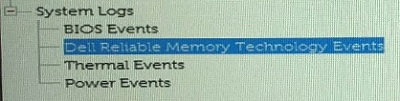
- Lees de informatie in het rechterdeelvenster van het BIOS om eventuele geheugengebeurtenissen te identificeren die door uw systeem zijn geregistreerd. Er wordt ook aangegeven welke DIMM een probleem vertoont.

- Gebruik de informatie om het geheugenprobleem verder op te lossen: Geheugenproblemen identificeren en oplossen op Precision Desktop workstations
Affected Products
Precision 3630 Tower, Precision 3930 Rack, Precision 5820 Tower, Precision 7820 Tower, Precision 7920 Tower, Precision 7920 Rack, Dell Precision Tower 3420, Dell Precision Tower 3620Article Properties
Article Number: 000064540
Article Type: How To
Last Modified: 19 Nov 2024
Version: 6
Find answers to your questions from other Dell users
Support Services
Check if your device is covered by Support Services.