Hvordan ser jeg etter feil i Dell Reliable Memory Technology (RMT) for å bekrefte minneproblemer og plasseringer på Precision-arbeidsstasjoner?
Summary: Denne artikkelen inneholder informasjon om hvor du finner Dell Reliable Memory Technology-feilene (RMT) for å bekrefte minneproblemer og DIMM-plasseringen (Dual Inline Memory Module) som rapporteres på Precision stasjonære arbeidsstasjoner. ...
This article applies to
This article does not apply to
This article is not tied to any specific product.
Not all product versions are identified in this article.
Instructions
Les følgende avsnitt hvis du ser en av følgende feilmeldinger ved oppstart av Precision-arbeidsstasjonen.
-
Dell Reliable Memory Technology (RMT) har oppdaget og isolert feil i systemminnet. Du kan fortsette å arbeide. Utskifting av minnemodul anbefales. Se skjermbildet for RMT-hendelseslogg i BIOS-oppsettet for spesifikk DIMM-informasjon.
-
Dell Reliable Memory Technology (RMT) har oppdaget og isolert feil i systemminnet. Du kan fortsette å arbeide. Ytterligere feil er ikke isolert. Utskifting av minnemodul anbefales. Se skjermbildet for RMT-hendelseslogg i BIOS-oppsettet for spesifikk DIMM-informasjon.
Trykk F1-tasten for å fortsette.
Trykk på F2-tasten for å endre oppsettalternativet.
Trykk på F5-tasten for å kjøre tilkoblet diagnostikk.
Merk: Dell Precision-arbeidsstasjoner (avhengig av modell) har plass til mange DIMM-er. Informasjonen fra RMT-loggene kan hjelpe deg med raskt å identifisere hvilket minne-DIMM eller hvilket minnespor som skal feilsøkes videre eller byttes ut, og er informasjon som Dells tekniske kundestøtte trenger for å hjelpe deg med å ta dette videre.
Hvis du vil identifisere et minneproblem ved hjelp av RMT, starter du med å kontrollere at RMT er aktivert, og deretter ser du etter feilene i loggene:
- Kontroller at loggene blir lagret i BIOS og at RMT er aktivert i system-BIOS:
- Gå inn i BIOS-skjermbildene ved å trykke på F2-tasten på Dell-velkomstbildet.
- Klikk for å åpne Ytelse-menyen .
- Velg Dell RMT fra undermenyen Ytelse.
- Kontroller at Dell RMT er aktivert i riktig rute.
- Finn ut hvor Dell RMT-loggene befinner seg i BIOS:
- Klikk for å åpne menyen Systemlogger.
- Velg Dell Reliable Memory Technology Events fra undermenyen Systemlogger.
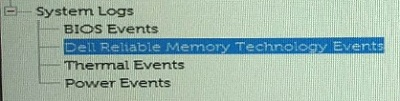
- Les informasjonen i høyre rute i BIOS for å identifisere eventuelle minnehendelser som logges av systemet. Dette vil også identifisere hvilken DIMM problemet har oppstått på.

- Bruk informasjonen til å feilsøke minneproblemet ytterligere: Identifisere og løse minneproblemer på stasjonære Precision-arbeidsstasjoner (på engelsk)
Affected Products
Precision 3630 Tower, Precision 3930 Rack, Precision 5820 Tower, Precision 7820 Tower, Precision 7920 Tower, Precision 7920 Rack, Dell Precision Tower 3420, Dell Precision Tower 3620Article Properties
Article Number: 000064540
Article Type: How To
Last Modified: 19 Nov 2024
Version: 6
Find answers to your questions from other Dell users
Support Services
Check if your device is covered by Support Services.