Precision iş istasyonlarındaki bellek sorunlarını ve konumlarını doğrulamak için Dell Reliable Memory Technology (RMT) hatalarını nasıl arayabilirim?
Summary: Bu makalede, bellek sorunlarını doğrulamak için Dell Reliable Memory Technology (RMT) hatalarının ve Precision sabit iş istasyonlarında bildirilen Çift Yerleşik Bellek Modülü (DIMM) konumunun nerede bulunacağı hakkında bilgiler yer almaktadır. ...
This article applies to
This article does not apply to
This article is not tied to any specific product.
Not all product versions are identified in this article.
Instructions
Precision İş İstasyonunuzu başlattığınızda aşağıdaki hata mesajlarından birini görüyorsanız aşağıdaki bölümü okuyun.
-
Dell Güvenilir Bellek Teknolojisi (RMT), sistem belleğinde hatalar buldu ve bunları ayrı tuttu. Çalışmaya devam edebilirsiniz. Bellek modülünün değiştirilmesi önerilir. Belirli DIMM bilgileri için BIOS kurulumundaki RMT olay günlüğü ekranına bakın.
-
Dell Güvenilir Bellek Teknolojisi (RMT), sistem belleğinde hatalar buldu ve bunları ayrı tuttu. Çalışmaya devam edebilirsiniz. Ek hatalar izole edilmez. Bellek modülünün değiştirilmesi önerilir. Belirli DIMM bilgileri için BIOS kurulumundaki RMT olay günlüğü ekranına bakın.
Devam etmek için F1 tuşuna basın.
Kurulum seçeneğini değiştirmek için F2 tuşuna basın.
Yerleşik tanılamayı çalıştırmak için F5 tuşuna basın.
Not: Dell Precision İş İstasyonları (modele bağlı olarak) çok sayıda DIMM barındırabilir. RMT günlüklerindeki bilgiler, daha fazla sorun giderme işlemi gerçekleştirmeniz veya değiştirmeniz gereken bellek DIMM'sini veya yuvasını hızlı bir şekilde belirlemenize yardımcı olabilir ve Dell Teknik Destek ekibinin bu konuda size yardımcı olmak için ihtiyaç duyduğu bilgilerdir.
RMT kullanarak bir bellek sorununu belirlemek için RMT'nin etkinleştirildiğinden emin olarak başlayın ve ardından günlüklerdeki hataları kontrol edin:
- Günlüklerin BIOS'a kaydedildiğini doğrulayın ve sistem BIOS'unda RMT'nin etkin olduğundan emin olun:
- Dell Giriş Ekranında F2 tuşuna basarak BIOS ekranlarına girin.
- Performans menüsünü açmak için tıklayın.
- Performans alt menüsünden Dell RMT öğesini seçin.
- Sağ bölmede Dell RMT'nin etkinleştirildiğinden emin olun.
- Dell RMT günlüklerinin BIOS'ta nerede bulunduğunu belirleyin:
- Sistem Günlükleri menüsünü açmak için tıklayın.
- Sistem Günlükleri alt menüsünden Dell Reliable Memory Technology Olayları'nı seçin.
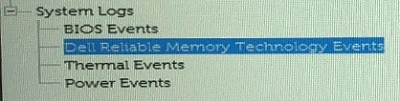
- Sisteminiz tarafından günlüğe kaydedilen bellek olaylarını belirlemek için BIOS un sağ bölmesindeki bilgileri okuyun. Ayrıca sorunun hangi DIMM'de görüldüğünü belirleyin.
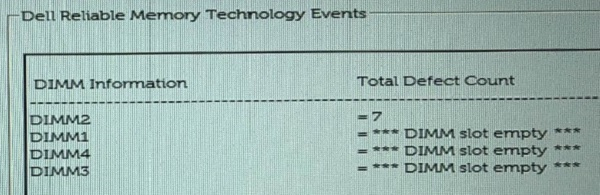
- Bellek sorununuzu daha ayrıntılı şekilde gidermek için şu bilgileri kullanın: Precision Masaüstü İş İstasyonlarında Bellek Sorunlarını Tanımlama ve Çözme
Affected Products
Precision 3630 Tower, Precision 3930 Rack, Precision 5820 Tower, Precision 7820 Tower, Precision 7920 Tower, Precision 7920 Rack, Dell Precision Tower 3420, Dell Precision Tower 3620Article Properties
Article Number: 000064540
Article Type: How To
Last Modified: 19 Nov 2024
Version: 6
Find answers to your questions from other Dell users
Support Services
Check if your device is covered by Support Services.