Як шукати помилки Dell Reliable Memory Technology (RMT), щоб підтвердити проблеми з пам'яттю та розташування на робочих станціях Precision?
Summary: У цій статті наведено відомості про те, де можна знайти помилки Dell Reliable Memory Technology (RMT) для підтвердження проблем із пам'яттю, а також про розташування модуля Dual Inline Memory Module (DIMM), про яке повідомляється на робочих станціях із фіксованою точністю. ...
This article applies to
This article does not apply to
This article is not tied to any specific product.
Not all product versions are identified in this article.
Instructions
Прочитайте наступний розділ, якщо ви бачите одне з наведених нижче повідомлень про помилку під час завантаження Precision Workstation.
-
Dell Reliable Memory Technology (RMT) виявила та ізолювала помилки в системній пам'яті. Можливо, ви продовжите працювати. Рекомендується замінити модуль пам'яті. Перегляньте екран журналу подій RMT у налаштуваннях BIOS, щоб отримати конкретну інформацію про DIMM.
-
Dell Reliable Memory Technology (RMT) виявила та ізолювала помилки в системній пам'яті. Можливо, ви продовжите працювати. Додаткові помилки не поодинокі. Рекомендується замінити модуль пам'яті. Перегляньте екран журналу подій RMT у налаштуваннях BIOS, щоб отримати конкретну інформацію про DIMM.
Щоб продовжити, натисніть клавішу F1.
Щоб змінити параметр налаштування, натисніть клавішу F2.
Щоб запустити бортову діагностику, натисніть клавішу F5.
Примітка: Робочі станції Dell Precision (залежно від моделі) можуть вміщувати багато модулів DIMM. Інформація з журналів RMT може допомогти вам швидко визначити, який модуль пам'яті DIMM або слот для подальшого усунення несправностей або заміни є інформацією, необхідною для технічної підтримки Dell , щоб допомогти вам зробити це далі.
Щоб виявити проблему з пам'яттю за допомогою RMT, почніть із забезпечення ввімкнення RMT, а потім перевірте наявність помилок у журналах:
- Переконайтеся, що журнали зберігаються в BIOS, і переконайтеся, що в системному BIOS увімкнено RMT:
- Увійдіть на екрани BIOS, натиснувши клавішу F2 на заставці Dell.
- Натисніть, щоб відкрити меню «Продуктивність ».
- Виберіть Dell RMT у підменю «Продуктивність».
- Переконайтеся, що Dell RMT увімкнено на правій панелі.
- Визначте, де в BIOS розташовані журнали Dell RMT:
- Натисніть, щоб відкрити меню «Системні журнали».
- Виберіть пункт Dell Reliable Memory Technology Events (Події надійної пам'яті Dell) у підменю «Системні журнали».

- Прочитайте інформацію на правій панелі BIOS, щоб визначити будь-які події в пам'яті, зареєстровані вашою системою. Крім того, буде визначено, який модуль DIMM показує проблему.
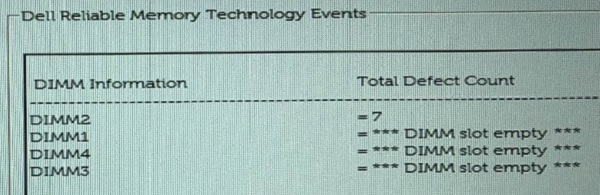
- Використовуйте цю інформацію для подальшого виправлення неполадок із пам'яттю: Як виявити та вирішити проблеми з пам'яттю на робочих станціях Precision Desktop
Affected Products
Precision 3630 Tower, Precision 3930 Rack, Precision 5820 Tower, Precision 7820 Tower, Precision 7920 Tower, Precision 7920 Rack, Dell Precision Tower 3420, Dell Precision Tower 3620Article Properties
Article Number: 000064540
Article Type: How To
Last Modified: 19 Nov 2024
Version: 6
Find answers to your questions from other Dell users
Support Services
Check if your device is covered by Support Services.