Zmieniono adres IP serwera DCNM
Summary: Po zmianie adresu IP serwera usługa DCNM nie działa. Ten artykuł zawiera informacje o tym, jak przywrócić działanie DCNM.
This article applies to
This article does not apply to
This article is not tied to any specific product.
Not all product versions are identified in this article.
Symptoms
PROBLEM: Po zmianie adresu IP serwera w kontrolerze NIC, DCNM nie może się już zalogować.
DCNM jest nadal uruchamiany, ale z oryginalnym adresem IP serwera DCNM wpisanym w monicie logowania.
Nawet jeśli zmienisz tutaj adres IP na nowy, logowanie do DCNM zakończy się niepowodzeniem.
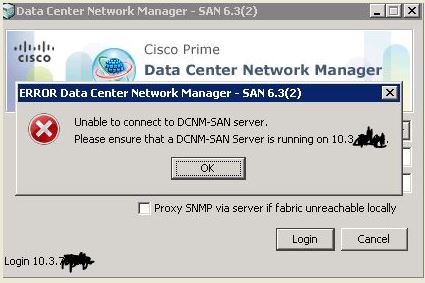
Ten artykuł zawiera informacje o tym, jak przywrócić działanie DCNM. W zależności od wersji DCNM można to zrobić na różne sposoby.
Cause
Po zmianie adresu IP serwera pliki konfiguracyjne DCNM nie są aktualizowane samodzielnie, a DCNM stale próbuje użyć oryginalnego adresu IP, który nie ma już zastosowania.
Resolution
DCNM 5.2(x) i starsze:
Z podręcznika
Cisco DCNM 5.2(x) Fundamentals Aby zaktualizować adres IP serwera Cisco DCNM-SAN, wykonaj następujące czynności:
1. Zatrzymaj serwer DCNM-SAN Cisco.
2. Zmień następujący parametr w pliku $INSTALLDIR/conf/FMServer.conf .
wrapper.app.parameter.4=nowe-IP-serwera-tutaj
Rozdział 3. Zmień następujący parametr w pliku $INSTALLDIR/conf/server.properties .
server.bindaddrs = nowy-adres IP serwera-tutaj
Rozdział 4. Wprowadź następujące polecenie, aby przypisać nowy adres IP:
Uruchom polecenie $INSTALLDIR/bin/PLMapping.bat -p nowyadresIP0
(Załóżmy$INSTALLDIR jest górny katalog instalacji DCNM-SAN. Powyższe polecenie dotyczy wystąpień pojedynczego serwera [nie federacji], gdzie 0 jest identyfikatorem serwera).
Jeśli to nie zadziała, a także jeśli uruchamiasz DCNM 5.2(x) i nowsze, należy całkowicie odinstalować DCNM i przeprowadzić czystą instalację. Możesz także spróbować znaleźć plik PLMapping i kliknąć go dwukrotnie, aby spróbować ponownie zainstalować go ręcznie (bez odinstalowania 1st), ale instalacja może nie działać w ten sposób.
Instrukcje czystej instalacji DCNM poniżej:
Z podręcznika Cisco DCNM 5.x Fundamentals Guide dla systemu Windows:
1. Upewnij się, że adres IP serwera Cisco DCNM jest przypisany statycznie.
2. W sekcji Programy i funkcje zainstaluj ponownie serwer Cisco DCNM, a następnie wybierz opcję Pełna ponowna instalacja, jeśli jest dostępna, co pozwala na ponowne określenie adresu IP serwera podczas instalacji.
3. Zaloguj się do klienta Cisco DCNM i określ nowy adres IP serwera Cisco DCNM w polu Serwer DCNM w oknie dialogowym logowania. Nadal może wypełniać oryginalny adres IP, więc po prostu zmień go na nowy, a wszystko będzie gotowe!
Z podręcznika instalacji Cisco DCNM 5.x dla systemu Linux (RHEL):
1. Pełna ponowna instalacja: Ponownie instaluje serwer DCNM Cisco i usługę pobierania klienta Cisco DCNM. (Brak dostępnego typu ponownej instalacji pozwala na zmianę folderu instalacyjnego lub archiwum). *Jeśli używasz systemu RHEL i zmieniasz adres IP serwera Cisco DCNM, musisz również ręcznie zmienić adres IP w skrypcie INSTALL_DIR/bin/stopDCNM.sh.*
Uwaga: Zmiana numeru portu serwera WWW podczas instalacji ma wpływ na adres URL używany przez użytkowników Cisco DCNM do pobierania klienta Cisco DCNM.
Uwaga: Zmiana portu usługi nazewnictwa ma wpływ na port określony przez użytkowników Cisco DCNM podczas logowania się do klienta Cisco DCNM.
Z podręcznika
Cisco DCNM 5.2(x) Fundamentals Aby zaktualizować adres IP serwera Cisco DCNM-SAN, wykonaj następujące czynności:
1. Zatrzymaj serwer DCNM-SAN Cisco.
2. Zmień następujący parametr w pliku $INSTALLDIR/conf/FMServer.conf .
wrapper.app.parameter.4=nowe-IP-serwera-tutaj
Rozdział 3. Zmień następujący parametr w pliku $INSTALLDIR/conf/server.properties .
server.bindaddrs = nowy-adres IP serwera-tutaj
Rozdział 4. Wprowadź następujące polecenie, aby przypisać nowy adres IP:
Uruchom polecenie $INSTALLDIR/bin/PLMapping.bat -p nowyadresIP0
(Załóżmy$INSTALLDIR jest górny katalog instalacji DCNM-SAN. Powyższe polecenie dotyczy wystąpień pojedynczego serwera [nie federacji], gdzie 0 jest identyfikatorem serwera).
Jeśli to nie zadziała, a także jeśli uruchamiasz DCNM 5.2(x) i nowsze, należy całkowicie odinstalować DCNM i przeprowadzić czystą instalację. Możesz także spróbować znaleźć plik PLMapping i kliknąć go dwukrotnie, aby spróbować ponownie zainstalować go ręcznie (bez odinstalowania 1st), ale instalacja może nie działać w ten sposób.
Instrukcje czystej instalacji DCNM poniżej:
Z podręcznika Cisco DCNM 5.x Fundamentals Guide dla systemu Windows:
1. Upewnij się, że adres IP serwera Cisco DCNM jest przypisany statycznie.
2. W sekcji Programy i funkcje zainstaluj ponownie serwer Cisco DCNM, a następnie wybierz opcję Pełna ponowna instalacja, jeśli jest dostępna, co pozwala na ponowne określenie adresu IP serwera podczas instalacji.
3. Zaloguj się do klienta Cisco DCNM i określ nowy adres IP serwera Cisco DCNM w polu Serwer DCNM w oknie dialogowym logowania. Nadal może wypełniać oryginalny adres IP, więc po prostu zmień go na nowy, a wszystko będzie gotowe!
Z podręcznika instalacji Cisco DCNM 5.x dla systemu Linux (RHEL):
1. Pełna ponowna instalacja: Ponownie instaluje serwer DCNM Cisco i usługę pobierania klienta Cisco DCNM. (Brak dostępnego typu ponownej instalacji pozwala na zmianę folderu instalacyjnego lub archiwum). *Jeśli używasz systemu RHEL i zmieniasz adres IP serwera Cisco DCNM, musisz również ręcznie zmienić adres IP w skrypcie INSTALL_DIR/bin/stopDCNM.sh.*
Uwaga: Zmiana numeru portu serwera WWW podczas instalacji ma wpływ na adres URL używany przez użytkowników Cisco DCNM do pobierania klienta Cisco DCNM.
Uwaga: Zmiana portu usługi nazewnictwa ma wpływ na port określony przez użytkowników Cisco DCNM podczas logowania się do klienta Cisco DCNM.
Affected Products
ConnectrixProducts
Connectrix, Connectrix MDS-Series SoftwareArticle Properties
Article Number: 000064785
Article Type: Solution
Last Modified: 28 Mar 2024
Version: 3
Find answers to your questions from other Dell users
Support Services
Check if your device is covered by Support Services.