MD3xxx: Explicación de los discos virtuales con aprovisionamiento delgado
Summary: cómo funcionan los discos virtuales con aprovisionamiento delgado en arreglos MD3xxx y cómo recuperar espacio no utilizado en estos discos virtuales.
This article applies to
This article does not apply to
This article is not tied to any specific product.
Not all product versions are identified in this article.
Resolution
En este artículo, se explica cómo funcionan los discos virtuales con aprovisionamiento delgado en arreglos MD3xxx y cómo recuperar espacio no utilizado en estos discos virtuales.
 Los discos con aprovisionamiento delgado solo están disponibles con la función de pool de discos en los modelos MD 32xx, 36xx, 34xx y 38xx.
 Es posible crear un disco con aprovisionamiento delgado de hasta 63 TB de tamaño, incluso si el pool de discos no tiene esa capacidad disponible.
Índice:
- Discos de aprovisionamiento delgado y UNMAP
- Cómo realizar UNMAP en Windows 2012/2012 R2
- Cómo ejecutar UNMAP en Windows 2003/2008/2008R2
- Cómo ejecutar UNMAP en VMware
1. Discos de aprovisionamiento delgado y UNMAP
Un disco virtual delgado recién creado consume inicialmente 4 GB en el pool de discos. A medida que se agregan datos al disco virtual, crecen en fragmentos de 4 GB (de manera predeterminada, pero configurables) mediante el espacio libre disponible en el pool de discos. El disco virtual delgado continuará consumiendo espacio libre en el pool de discos hasta que alcance su tamaño configurado máximo o el pool de discos se quede sin espacio. Si el pool de discos o el disco virtual delgado se queda sin espacio libre, el disco se coloca offline. No se pueden realizar lecturas/escrituras en el disco hasta que se resuelva el problema de espacio. Resolver esta condición requeriría agregar espacio de disco al pool de discos afectado o al repositorio de instantáneas de disco virtual delgado.
Si luego se eliminan los datos en el disco virtual dentro del sistema operativo, el sistema operativo no solo devuelve el espacio libre al arreglo automáticamente. Esto deja una discrepancia entre el espacio utilizado en el sistema operativo y el espacio utilizado en el arreglo.
Para recuperar el espacio eliminado, debe usar una función denominada UNMAP (también conocida como Trim). La función UNMAP solo es compatible con MD34xx y MD38xx, con un firmware instalado después de 8.25.xx.xx.
 Nota: Los arreglos MD32xx o MD36xx no son compatibles con la función UNMAP
Si el disco delgado se creó antes de actualizar el arreglo MD34xx o MD38xx al firmware 08.25.xx.xx, no se mostrará como un disco delgado en el sistema operativo.
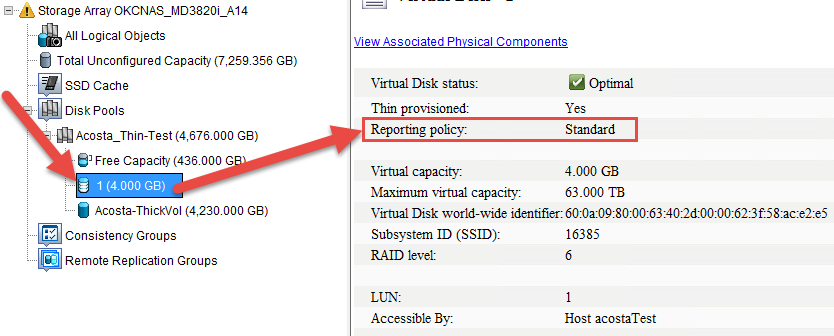
Figura 1: El disco virtual delgado se muestra como política de creación de informes estándar.
Se debe ejecutar un comando SMcli en todos los discos virtuales delgados, por lo que se presentan como delgados para el sistema operativo:set virtualDisk["virtualdiskName"] hostReportingPolicy=thin;
Después de realizar la operación de desasignación en el sistema operativo, el espacio vacío en el volumen se devuelve al pool como espacio libre. Lo que ve como utilizado en el sistema operativo debe coincidir estrechamente en el lado del arreglo (dentro de 4 GB).
2. Cómo realizar UNMAP en Windows 2012/2012 R2
 Nota: UNMAP se ejecuta automáticamente una vez a la semana de manera predeterminada en Windows 2012/2012 R2
-
Abra "My computer" (Mi computadora) o "This PC" (Esta PC)
-
Haga clic en el volumen en el que desea recuperar espacio.
-
Haga clic en la pestaña Manage en la parte superior de la ventana.
-
Haga clic en Optimizar.
-
Asegúrese de seleccionar el volumen correcto en la ventana "Optimizar unidades" y, a continuación, haga clic en Optimizar.
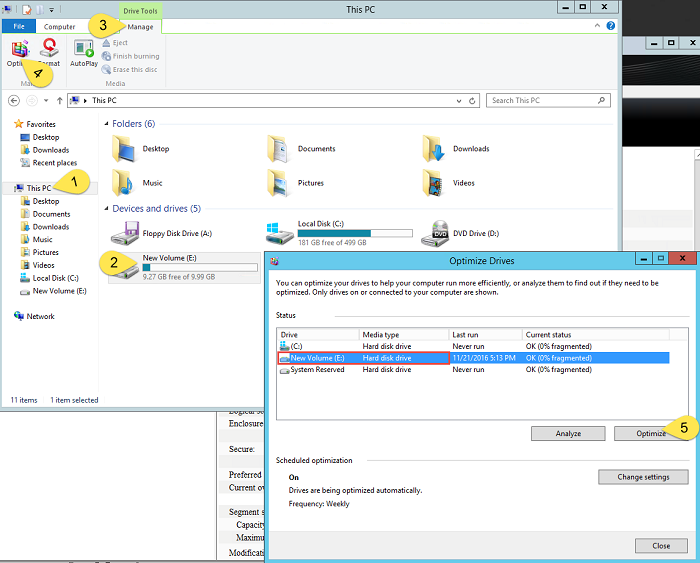
Figura 2: DESASIGNAR en Windows (pasos)
Observe que el tipo de medios muestra "Unidad de disco duro". Esto no hará nada para recuperar el espacio. El comando SMCLI anterior se debe ejecutar en el arreglo, por lo que el tipo de medios se mostrará como "Unidad de aprovisionamiento delgado". Ahora, después de hacer clic en Optimize, el espacio recuperado se devolverá al arreglo.
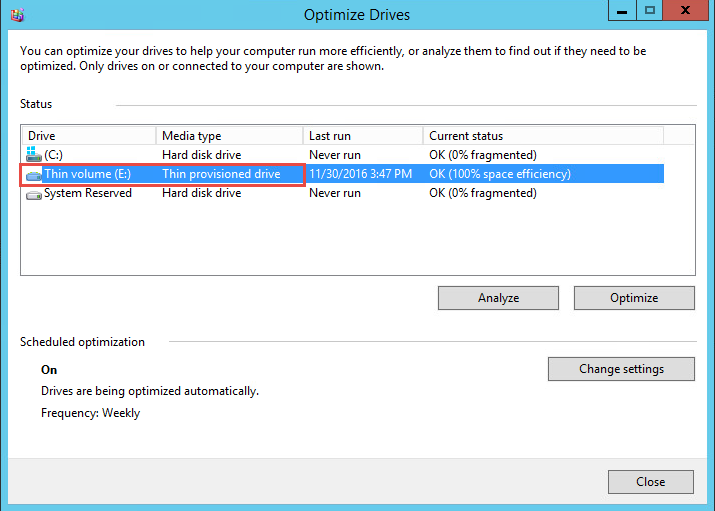
Figura 3: Proceso UNMAP finalizado en Windows
3. Windows 2003/2008/2008R2
Para los sistemas operativos Windows heredados, se necesita una herramienta de terceros para iniciar el proceso UNMAP.
Hay varias herramientas gratuitas disponibles, por ejemplo, GUEST RECLAIM by VMware.
4. Cómo ejecutar UNMAP en VMware
Para los volúmenes VMFS6, UNMAP se produce automáticamente.
Para VMFS5 y los siguientes, visite el artículo dedicado en la base de conocimientos de VMware.
 En VMware, para comprobar el estado de los volúmenes en VMware, ejecute el siguiente comando:
# esxcli storage core device vaai status get
The 'delete status' for the LUN needs to show as 'supported'.
Affected Products
PowerVault MD3200, PowerVault MD3200i, PowerVault MD3220, PowerVault MD3220i, PowerVault MD3260, PowerVault MD3260i, PowerVault MD3400, PowerVault MD3420, PowerVault MD3460, PowerVault MD3600F, PowerVault MD3600i, PowerVault MD3620F
, PowerVault MD3620i, PowerVault MD3660f, PowerVault MD3660i, PowerVault MD3800f, PowerVault MD3800i, PowerVault MD3820f, PowerVault MD3820i, PowerVault MD3860f, PowerVault MD3860i
...
Article Properties
Article Number: 000066966
Article Type: Solution
Last Modified: 13 May 2025
Version: 4
Find answers to your questions from other Dell users
Support Services
Check if your device is covered by Support Services.