MD3xxx: Thin Provisioned Virtual Disk
Summary: Discos virtuais como thin configurado no trabalho de arrays MD3xxx e como recuperar o espaço não utilizado no esses discos virtuais.
This article applies to
This article does not apply to
This article is not tied to any specific product.
Not all product versions are identified in this article.
Symptoms
Este artigo explica como um virtual disk Thin Provisioned funciona em arrays MD3xxx e como recuperar espaço não utilizado nesses discos virtuais.
 Os discos Thin Provisioned só estão disponíveis com o recurso de pool de disco nos modelos MD32xx, 36xx, 34xx e 38xx.
 É possível criar um disco Thin provisioned até 63TB em tamanho, mesmo se o pool de disco não tiver esta capacidade disponível.
Os discos Thin Provisioned só estão disponíveis com o recurso de pool de disco nos modelos MD32xx, 36xx, 34xx e 38xx.
É possível criar um disco Thin provisioned até 63TB em tamanho, mesmo se o pool de disco não tiver esta capacidade disponível.
Tabela de Conteúdo:
Resolution
1. Thin Provisioned e UNMAP
Um disco virtual Thin recém-criado inicialmente consome 4GB no pool de disco. Enquanto dados são adicionados para o disco virtual, ele cresce em blocos de 4GB (por padrão, mas configurável) usando o espaço livre disponível no pool de disco. O disco virtual Thin irá continuar a consumir espaço livre no pool de disco até atingir o tamanho máximo configurado ou até o pool de disco ficar sem espaço. Se o pool de disco ou o disco virtual Thin ficar sem espaço livre, o disco é setado para Offline . Leitura/escrita não podem ser feitas paran o disco até que o problema de espaço seja resolvido. Resolver essa condição requer adicionar espaço em disco para o pool de disco impactado e/ou para o repositório de snapshot Thin virtual disk.
Se os dados são, em seguida, excluídos do disco virtual dentro do sistema operacional, o SO não oferece o espaço livre para o array automaticamente. Isso deixa uma discrepância entre o espaço usado no sistema operacional e o espaço utilizado no array.
Para recuperar o espaço excluído, você precisa usar um recurso chamado UNMAP (também conhecido como Trim). O recurso UNMAP só é suportado por MD34xx e MD38xx , com firmware a cima de 8.25.xx.xx .
 Nota: MD32xx ou arrays MD36xx não suportam o recurso UNMAP
Se o Thin disk foi criado antes de atualizar o MD34xx ou MD38xx para o firmware 08.25.xx.xx, este não será exibido como um Thin disk no sistema operacional.
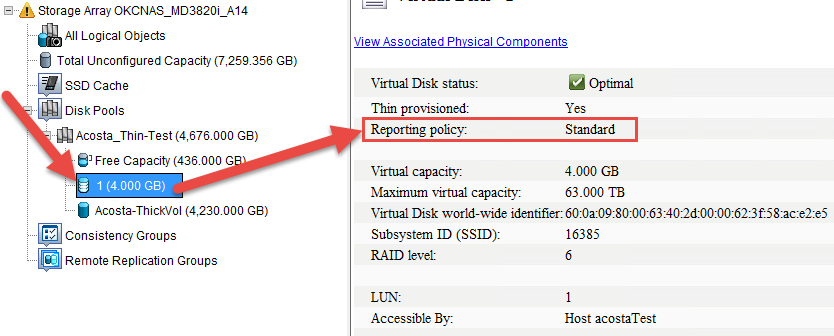
Figura 1. : Disco Virtual Thin apresentado como "Standard" em Reporting Policy
Um comando do SMcli precisa ser executado em todos os discos virtuais Thin, para que eles apresentwn-se como "Thin" para o sistema operacional:
set virtualDisk["virtualdiskName"] hostReportingPolicy=thin;
Depois de executar a operação de UNAMP no sistema operacional, o espaço vazio no volume é devolvido para o pool como espaço livre. O que você vê como usado no sistema operacional deve se aproximar do apresentado no array (em 4GB).
2. Como realizar mapeamento no Windows 2012/2012 R2
 Nota: desmapear executa automaticamente uma vez por semana por padrão no Windows 2012/2012 R2
-
Abra "O meu computador" ou "Este PC"
-
Clique no volume que você queira recuperar espaço.
-
Clique na guia gerenciar na parte superior da janela.
-
Clique em Otimizar.
-
Certifique-se de que o volume correto está selecionado na janela 'otimizar unidades, em seguida, clique em otimizar.
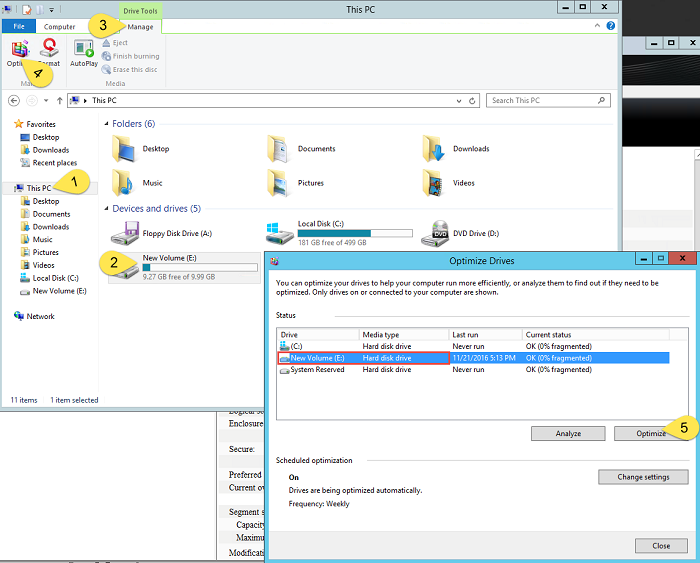
Figura 2. : UNMAP no Windows (etapas)
Observe que o tipo de mídia mostra "Hard disk drive". Isso não fará nada para recuperar o espaço. O SMcli comando acima precisa ser executado no array para que o tipo de mídia seja exibido como 'Thin Provisioned drive'. Agora, depois de clicar em otimizar o espaço liberado será devolvido para o array.
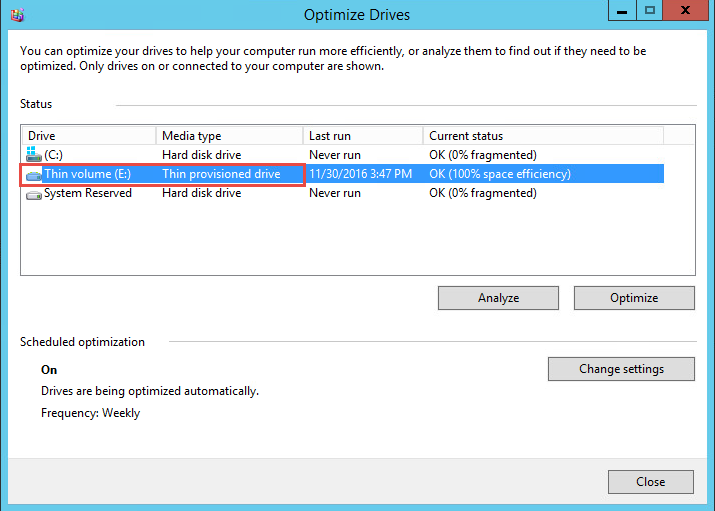
Figura 3. : Processo UNMAP concluído no Windows
3. Windows 2003/2008/2008R2
Para os sistemas operacionais Windows mais antigos uma ferramenta de terceiros é necessário para iniciar o processo de mapeamento.
Há várias as ferramentas gratuitas disponíveis, por exemplo, GUEST RECLAIM da VMware.
4. Como realizar UNMAP no VMware
Para volumes VMFS6, o UNMAP acontece automaticamente.
Para volumes VMFS5 e abaixo, visite o artigo no VMware KB.
Affected Products
PowerVault MD3200, PowerVault MD3200i, PowerVault MD3220, PowerVault MD3220i, PowerVault MD3260, PowerVault MD3260i, PowerVault MD3400, PowerVault MD3420, PowerVault MD3460, PowerVault MD3600F, PowerVault MD3600i, PowerVault MD3620F
, PowerVault MD3620i, PowerVault MD3660f, PowerVault MD3660i, PowerVault MD3800f, PowerVault MD3800i, PowerVault MD3820f, PowerVault MD3820i, PowerVault MD3860f, PowerVault MD3860i
...
Article Properties
Article Number: 000066966
Article Type: Solution
Last Modified: 13 May 2025
Version: 4
Find answers to your questions from other Dell users
Support Services
Check if your device is covered by Support Services.