XtremIO: Sådan finder du serienummeret på et XtremIO-system
Summary: Formålet med denne artikel er at hjælpe med at finde PSTN – serienummeret på XtremIO-systemet
This article applies to
This article does not apply to
This article is not tied to any specific product.
Not all product versions are identified in this article.
Symptoms
Kan ikke finde PSNT - serienummeret på XtremIO-systemet.
Cause
Kan ikke finde PSNT - serienummeret på XtremIO-systemet.
Resolution
METODE 1 (XtremIO GUI):
Version 3.x (eller tidligere)


PSNT-serienummer: APM00123456789

XMS version 4.x

XMS version 6.x
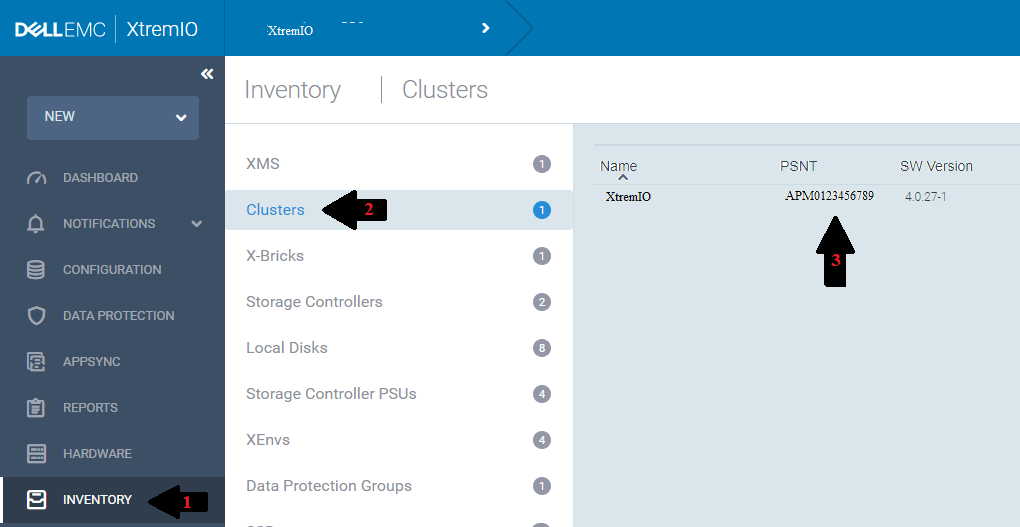
METODE 2 (XMCLI fra GUI):
(Bemærk: Du kan se eksempler på CLI-output i afsnittet Noter)
Version 3.x (eller tidligere)

XMS version 4.x

XMS version 6.x
Der er ingen adgang til CLI ved hjælp af GUI i version 6.x. Se metode 3 nedenfor for en alternativ metode til at få adgang til CLI.
METODE 3 (XMCLI fra en SSH-klient):
Alle versioner:
Version 3.x (eller tidligere)
- Fra startsiden for Dashboard skal du klikke på fanen Hardware .
- PSNT - serienummeret er angivet under ikonet for X-Brick.
Eksempel på output:
PSNT-serienummer: APM00123456789
XMS version 4.x
- I GUI skal du klikke på fanen Systemadministration i den øverste menu.
- Klik på Klynger i menuen til venstre (kan allerede være valgt).
- Klyngens serienumre er angivet i PSNT-kolonnen.
Eksempel på output:
XMS version 6.x
- Klik på knappen Inventar i menuen til venstre.
- Klik på knappen Klynger i hovedpanelet.
- Klyngens serienumre er angivet i PSNT-kolonnen.
Eksempel på output:
METODE 2 (XMCLI fra GUI):
(Bemærk: Du kan se eksempler på CLI-output i afsnittet Noter)
Version 3.x (eller tidligere)
- Klik på ikonet Administration øverst på siden.
- Vælg fanen CLI (Command Line Interface).
- Log på XMCLI
- Kør XMCLI-kommandoen: show-clusters-info
- Serienummeret findes i PSNT-kolonnen.
Eksempel på output:
XMS version 4.x
- Følg proceduren for 3.x ovenfor, men placeringen af knapperne er lidt anderledes.
Eksempel på output:
XMS version 6.x
Der er ingen adgang til CLI ved hjælp af GUI i version 6.x. Se metode 3 nedenfor for en alternativ metode til at få adgang til CLI.
METODE 3 (XMCLI fra en SSH-klient):
Alle versioner:
- Fra SSH-klienten skal du indtaste enten IP-adressen eller værtsnavnet på XMS ved hjælp af port 22
- Når der vises en prompt med "log på som:", skal du indtaste xmsadmin og derefter indtaste adgangskoden, når du bliver bedt om det
- CLI beder derefter om "Brugernavn:." Indtast enten admin eller et lignende brugernavn med administratoradgang, og indtast adgangskoden, når du bliver bedt om det
- Kør XMCLI-kommandoen: show-clusters-info
- Serienummeret findes i PSNT-kolonnen. For et XMS, der administrerer flere klynger, vil der være en liste over klynger i dette output.
Additional Information
Eksempel på XMCLI-output:
Brugernavn: admin
Adgangskode: xxxxxxxxxx
Opret forbindelse til XMS den 10.x.x.x:443: version 3.x.x build xx
xmcli (admin) show-clusters-info
klyngenavn, indekstilstand, Conn-State, aktivering, tidspunkt, starttidspunkt, SW-version, PSNT-kryptering-tilstand , kryptering-understøttet tilstand-switch-status, komprimeringstilstand, SSH-firewall-tilstand
, XtremIO 1 aktiv tilsluttet Thu 14 May 16:14:40 2015 Thu May 14 16:14:40 2015 3.x.x-xx APM00123456789 deaktiveret Nej ingen aktiveret låst op
Adgangskode: xxxxxxxxxx
Opret forbindelse til XMS den 10.x.x.x:443: version 3.x.x build xx
xmcli (admin) show-clusters-info
klyngenavn, indekstilstand, Conn-State, aktivering, tidspunkt, starttidspunkt, SW-version, PSNT-kryptering-tilstand , kryptering-understøttet tilstand-switch-status, komprimeringstilstand, SSH-firewall-tilstand
, XtremIO 1 aktiv tilsluttet Thu 14 May 16:14:40 2015 Thu May 14 16:14:40 2015 3.x.x-xx APM00123456789 deaktiveret Nej ingen aktiveret låst op
Affected Products
XtremIO FamilyProducts
XtremIO Family, XtremIO HW Gen2 400GB, XtremIO HW Gen2 400GB Encrypt Capbl, XtremIO HW Gen2 400GB Encrypt Disable, XtremIO HW Gen2 400GB Exp Encrypt Disable, XtremIO HW Gen2 400GB Expandable, XtremIO HW Gen2 800GB Encrypt Capbl
, XtremIO HW Gen2 800GB Encrypt Disable, XtremIO HW Gen3 40TB, XtremIO HW Gen3 40TB Encrypt Disable, XtremIO HW X2-R, XtremIO HW X2-R Encrypt Disable, XtremIO HW X2-S, XtremIO HW X2-S Encrypt Disable, XtremIO HW X2-T, XtremIO HW X2-T Encrypt Disable, XtremIO X1, XtremIO X2
...
Article Properties
Article Number: 000078393
Article Type: Solution
Last Modified: 05 Sep 2025
Version: 4
Find answers to your questions from other Dell users
Support Services
Check if your device is covered by Support Services.