XtremIO: Så här hittar du serienumret för ett XtremIO-disksystem
Summary: Syftet med den här artikeln är att hjälpa dig att hitta PSTN – serienumret för XtremIO-disksystemet
This article applies to
This article does not apply to
This article is not tied to any specific product.
Not all product versions are identified in this article.
Symptoms
Det gick inte att hitta PSNT-serienumret för XtremIO-disksystemet.
Cause
Det gick inte att hitta PSNT-serienumret för XtremIO-disksystemet.
Resolution
METOD 1 (XtremIO GUI):
Version 3.x (eller tidigare)


PSNT-serienummer: APM00123456789

XMS version 4.x

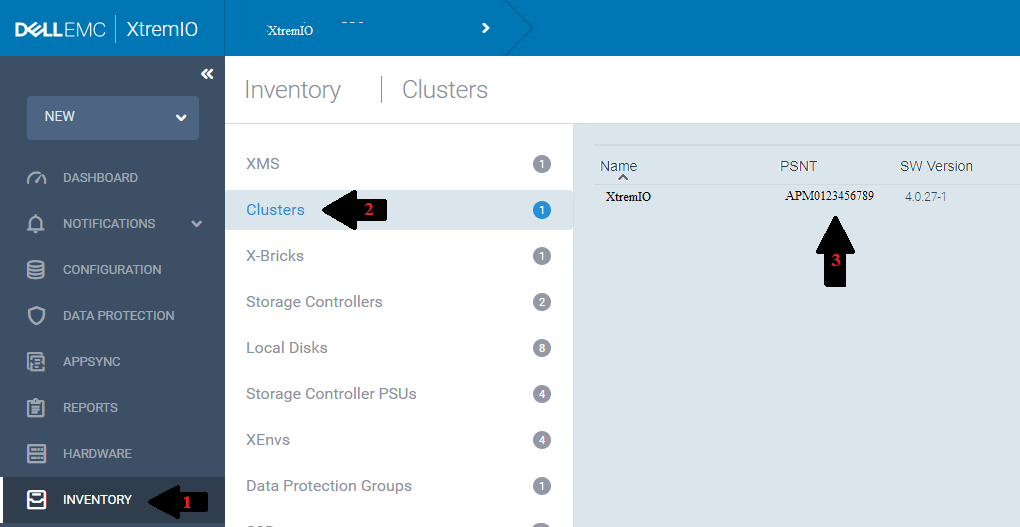
XMS version 6.x
METOD 2 (XMCLI från GUI):
(Obs! Exempel på CLI-utdata finns i avsnittet Anteckningar)
Version 3.x (eller tidigare)

XMS version 4.x

XMS version 6.x
: Det finns ingen åtkomst till CLI med hjälp av det grafiska användargränssnittet i version 6.x. Se metod 3 nedan för en alternativ metod för att komma åt CLI.
METOD 3 (XMCLI från en SSH-klient):
Alla versioner:
Version 3.x (eller tidigare)
- På startsidan för instrumentpanelen klickar du på fliken Maskinvara .
- PSNT-serienumret visas under X-Brick-ikonen.
Exempel på utdata:
PSNT-serienummer: APM00123456789
XMS version 4.x
- I det grafiska användargränssnittet klickar du på fliken Systemadministration i den övre menyn.
- Klicka på Clusters i menyn till vänster (kanske redan är markerat).
- Klustrets serienummer visas i PSNT-kolumnen.
Exempel på utdata:
XMS version 6.x
- Klicka på knappen Inventering i menyn till vänster.
- Klicka på knappen Kluster i huvudpanelen.
- Klustrets serienummer visas i PSNT-kolumnen.
Exempel på utdata:
METOD 2 (XMCLI från GUI):
(Obs! Exempel på CLI-utdata finns i avsnittet Anteckningar)
Version 3.x (eller tidigare)
- Klicka på ikonen Administration högst upp på sidan.
- Välj fliken CLI (Command Line Interface).
- Logga in på XMCLI
- Kör XMCLI-kommandot: show-clusters-info
- Serienumret anges i PSNT-kolumnen.
Exempel på utdata:
XMS version 4.x
- Följ proceduren för 3.x ovan, men placeringen av knapparna är något annorlunda.
Exempel på utdata:
XMS version 6.x
: Det finns ingen åtkomst till CLI med hjälp av det grafiska användargränssnittet i version 6.x. Se metod 3 nedan för en alternativ metod för att komma åt CLI.
METOD 3 (XMCLI från en SSH-klient):
Alla versioner:
- Från SSH-klienten anger du antingen IP-adressen eller värdnamnet för XMS med port 22
- När en uppmaning visas med "logga in som:", ange xmsadmin och ange sedan lösenordet när du uppmanas att ange det
- CLI frågar sedan efter "Användarnamn:." Ange admin eller ett liknande användarnamn med administratörsåtkomst och ange lösenordet när du uppmanas till det
- Kör XMCLI-kommandot: show-clusters-info
- Serienumret anges i PSNT-kolumnen. För ett XMS som hanterar flera kluster finns det en lista över kluster i dessa utdata.
Additional Information
Exempel på XMCLI-utdata:
Användarnamn: admin
Lösenord: xxxxxxxxxx
Anslut till XMS den 10.x.x.x:443: version 3.x.x build xx
xmcli (admin) show-clusters-info
Klusternamn Indextillstånd Conn-State Aktiveringstid Starttid SW-version PSNT Krypteringsläge Kryptering stöds Mode-Switch-Status Komprimeringsläge SSH-Firewall-Mode
XtremIO 1 aktiv ansluten Thu May 14 16:14:40 2015 Thu May 14 16:14:40 2015 3.x.x-xx APM00123456789 inaktiverad Nej ingen aktiverad olåst
Lösenord: xxxxxxxxxx
Anslut till XMS den 10.x.x.x:443: version 3.x.x build xx
xmcli (admin) show-clusters-info
Klusternamn Indextillstånd Conn-State Aktiveringstid Starttid SW-version PSNT Krypteringsläge Kryptering stöds Mode-Switch-Status Komprimeringsläge SSH-Firewall-Mode
XtremIO 1 aktiv ansluten Thu May 14 16:14:40 2015 Thu May 14 16:14:40 2015 3.x.x-xx APM00123456789 inaktiverad Nej ingen aktiverad olåst
Affected Products
XtremIO FamilyProducts
XtremIO Family, XtremIO HW Gen2 400GB, XtremIO HW Gen2 400GB Encrypt Capbl, XtremIO HW Gen2 400GB Encrypt Disable, XtremIO HW Gen2 400GB Exp Encrypt Disable, XtremIO HW Gen2 400GB Expandable, XtremIO HW Gen2 800GB Encrypt Capbl
, XtremIO HW Gen2 800GB Encrypt Disable, XtremIO HW Gen3 40TB, XtremIO HW Gen3 40TB Encrypt Disable, XtremIO HW X2-R, XtremIO HW X2-R Encrypt Disable, XtremIO HW X2-S, XtremIO HW X2-S Encrypt Disable, XtremIO HW X2-T, XtremIO HW X2-T Encrypt Disable, XtremIO X1, XtremIO X2
...
Article Properties
Article Number: 000078393
Article Type: Solution
Last Modified: 05 Sep 2025
Version: 4
Find answers to your questions from other Dell users
Support Services
Check if your device is covered by Support Services.