Premier. Электронные предложения
Summary: В этой статье приведены инструкции по сохранению, редактированию и извлечению электронных предложений Premier.
This article applies to
This article does not apply to
This article is not tied to any specific product.
Not all product versions are identified in this article.
Instructions
Содержание:
Сохранить электронное предложение
Электронные предложения позволяют пользователям подготовить заказ и сохранить его для последующей покупки. Обратите внимание, что пользователи с ролью покупателя могут отправить электронное предложение на рассмотрение авторизованному покупателю. После добавления всех необходимых товаров в корзину выберите «Создать электронное предложение» (рис. 1. Создание электронного предложения).
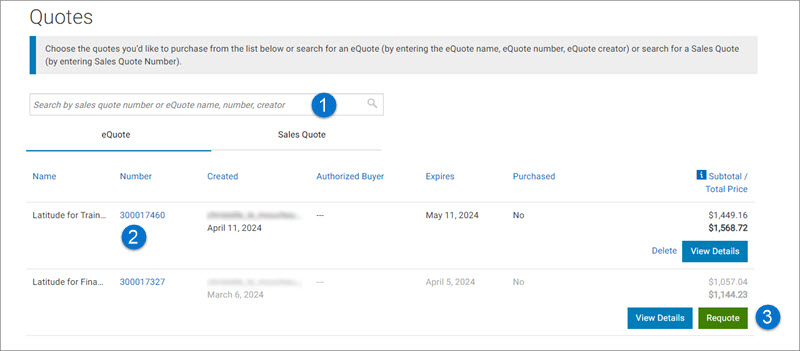
Рис. 3. Извлечение электронных предложений
Изменение электронного предложения
Функция редактирования позволяет изменить существующее электронное предложение. После изменения можно разместить заказ или повторно сохранить электронное предложение с новым номером.
Чтобы изменить сохраненную систему, нажмите «Настроить», чтобы повторно открыть страницу конфигурации, выберите новые параметры и сохраните изменения.
Чтобы изменить количество, откройте электронное предложение, нажав его номер, измените количество и сохраните изменения. Обновленная конфигурация будет сохранена в качестве нового электронного предложения с новым номером. Исходное электронное предложение не будет изменено. Оно останется в вашем списке до тех пор, пока не будет удалено или не истечет срок его действия.
Если у вас возникли вопросы или вам требуется помощь, обратитесь в службу поддержки Premier.
Северная и Южная Америка | Европа, Ближний Восток и Африка | Азиатско-Тихоокеанский регион и Япония
- Сохранить электронное предложение
- Извлечение электронного предложения
- Редактирование электронного предложения
Сохранить электронное предложение
Электронные предложения позволяют пользователям подготовить заказ и сохранить его для последующей покупки. Обратите внимание, что пользователи с ролью покупателя могут отправить электронное предложение на рассмотрение авторизованному покупателю. После добавления всех необходимых товаров в корзину выберите «Создать электронное предложение» (рис. 1. Создание электронного предложения).
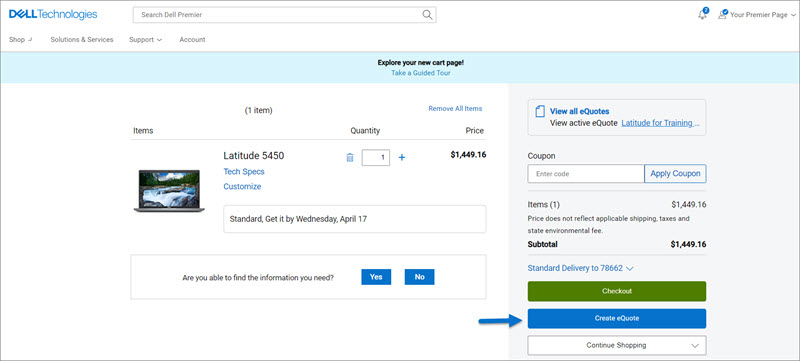
Рис. 1. Создание электронного предложения
Завершите создание электронного предложения, заполнив все обязательные поля (рис. 2. Сохраните электронное предложение):
- Укажите название электронного предложения.
- Если электронное предложение необходимо отправить агенту по закупкам и/или другому получателю по электронной почте, заполните соответствующие поля. Выбранный авторизованный покупатель может утверждать и покупать электронные предложения на портале Premier.
- Введение/изменение контактных данных заказа
- Вводя свой адрес доставки/выставления счета (необязательно), вы даете нам возможность рассчитать стоимость доставки и любые другие применимые сборы, а также экономите время при размещении заказа.
- Вы даже можете выбрать способ доставки, чтобы сэкономить время при оформлении заказа
- При необходимости введите описание и примечания (необязательно)
- Нажмите Сохранить электронное предложение. Вы получите по электронной почте подтверждение с сохраненной информацией об электронном предложении для дальнейшего использования.
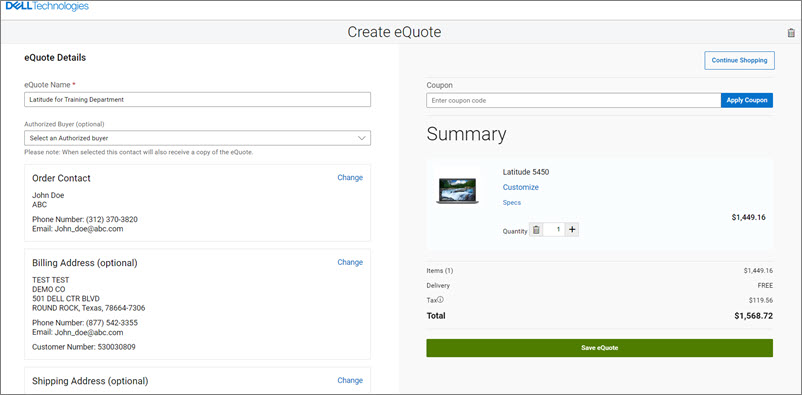
Рис. 2. Сохраните электронное предложение
: просмотр электронного предложения
и извлеките его из панели быстрых ссылок на главной странице Premier. Электронное предложение может быть получено сохранившим его отдельным пользователем или Авторизованным покупателем электронного предложения.
- Поиск электронного предложения: списки электронных предложений можно сортировать и отображать с помощью нескольких полей. Самый быстрый способ найти свои предложения — воспользоваться полем поиска с динамической фильтрацией.
- Электронное коммерческое предложение по покупке: Чтобы приобрести электронное предложение, нажмите номер предложения и перейдите к оформлению заказа.
- Реквота: Внизу страницы «Коммерческие предложения» можно просмотреть и открыть электронные предложения, срок действия которых истек за последние 30 дней. При нажатии кнопки «Повторное предложение» электронное предложение сразу же перемещается в корзину, а затем создается новый номер электронного предложения. Примечание.: Новое электронное предложение может отражать изменения в зависимости от доступности элемента и текущих цен.
Рис. 3. Извлечение электронных предложений
Изменение электронного предложения
Функция редактирования позволяет изменить существующее электронное предложение. После изменения можно разместить заказ или повторно сохранить электронное предложение с новым номером.
Чтобы изменить сохраненную систему, нажмите «Настроить», чтобы повторно открыть страницу конфигурации, выберите новые параметры и сохраните изменения.
Чтобы изменить количество, откройте электронное предложение, нажав его номер, измените количество и сохраните изменения. Обновленная конфигурация будет сохранена в качестве нового электронного предложения с новым номером. Исходное электронное предложение не будет изменено. Оно останется в вашем списке до тех пор, пока не будет удалено или не истечет срок его действия.
Если у вас возникли вопросы или вам требуется помощь, обратитесь в службу поддержки Premier.
Северная и Южная Америка | Европа, Ближний Восток и Африка | Азиатско-Тихоокеанский регион и Япония
Article Properties
Article Number: 000103969
Article Type: How To
Last Modified: 18 Apr 2026
Version: 13
Find answers to your questions from other Dell users
Support Services
Check if your device is covered by Support Services.