Premier: e-offertes
Summary: Dit artikel bevat instructies voor het opslaan, bewerken en ophalen van Premier eQuotes.
This article applies to
This article does not apply to
This article is not tied to any specific product.
Not all product versions are identified in this article.
Instructions
Een e-offerte
opslaanE-offertes bieden gebruikers een manier om een bestelling voor te bereiden en deze op te slaan voor latere aankoop. Gebruikers met de rol Shopper kunnen een e-offerte sturen ter beoordeling door een geautoriseerde koper. Zodra alle gewenste producten aan uw winkelwagen zijn toegevoegd, selecteert u "E-offerte maken" (Afbeelding 1: E-offerte maken).
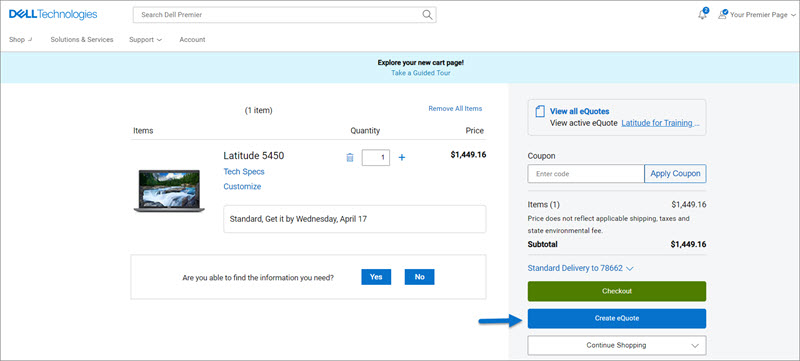
Afbeelding 1: Een e-offerte
maken Voltooi de e-offerte door alle vereiste velden in te vullen (Afbeelding 2: Uw e-offerte opslaan):
- Geef de naam van uw e-offerte op
- Als u deze e-offerte per e-mail naar uw inkoopagent en/of een andere ontvanger moet sturen, vult u de juiste velden in. De geselecteerde geautoriseerde koper kan e-offertes goedkeuren en kopen via de Premier-pagina.
- De contactgegevens van de bestelling invoeren/bewerken
- Door uw verzend- of factuuradres (optioneel) in te voeren, stelt u ons in staat om verzendkosten en eventuele andere toepasselijke kosten te berekenen, en door dit te verstrekken, bespaart u tijd bij het plaatsen van uw bestelling.
- U kunt zelfs uw bezorgmethode selecteren om tijd te besparen bij het plaatsen van uw bestelling
- Voer zo nodig een beschrijving en opmerkingen in (optioneel)
- Klik vervolgens op 'E-offerte opslaan'. U ontvangt een e-mailbevestiging met uw opgeslagen e-offertegegevens voor toekomstig gebruik.
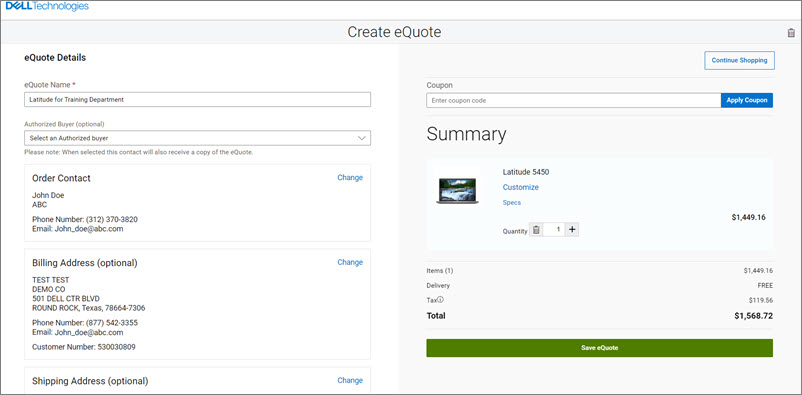
Afbeelding 2: Uw e-offerte
opslaanEen e-offerte ophalen
Bekijk en haal uw offertes op via de module op de Premier-startpagina. Een e-offerte kan worden opgehaald door de individuele gebruiker die deze heeft opgeslagen of door een geautoriseerde e-offerte-klant of -inkoper.
- E-offerte zoeken: Via het activiteitendashboard (1) hebt u snel toegang tot informatie zoals het aantal actieve, gekochte, bijna verlopen en verlopen offertes. Wanneer u op een van de categorieën klikt, worden de offertes gefilterd op basis van de geselecteerde status, zodat u offertes effectiever kunt beheren. U kunt ook de offertes vinden die u nodig hebt met de dynamische zoekfunctie of de filteropties (2).
- E-offerte kopen: Prijsopgaven kunnen worden uitgevouwen om toegang te bieden tot informatie over offertedetails, zoals factuur- en verzendadressen, productinformatie, hoeveelheden en prijsgegevens (3). Elke actieve prijsopgave heeft een knop 'Bekijken en kopen' die u naar de kassa leidt. Zodra de bestelling is geplaatst, wordt de status van de offerte weergegeven als 'Gekocht'.
- Opnieuw citeren: Een e-offerte kan herhaaldelijk worden aangeschaft zolang de offerte actief is. Als u een nieuwe offerte met dezelfde inhoud wilt genereren, kunt u op elk gewenst moment op "Opnieuw offerte" (4) klikken. Opmerking: De nieuwe e-offerte kan wijzigingen weergeven op basis van de beschikbaarheid van het artikel en de huidige prijzen.
- E-offerte delen: U kunt gemakkelijk een e-offerte e-mailen naar geselecteerde collega's door simpelweg op de link "Offerte delen" (5) te klikken en de benodigde informatie in te voeren.
- Documenten over e-offertes downloaden: de documentatie over de e-offerte (pdf) kan direct worden gedownload op de pagina Offerte (6).
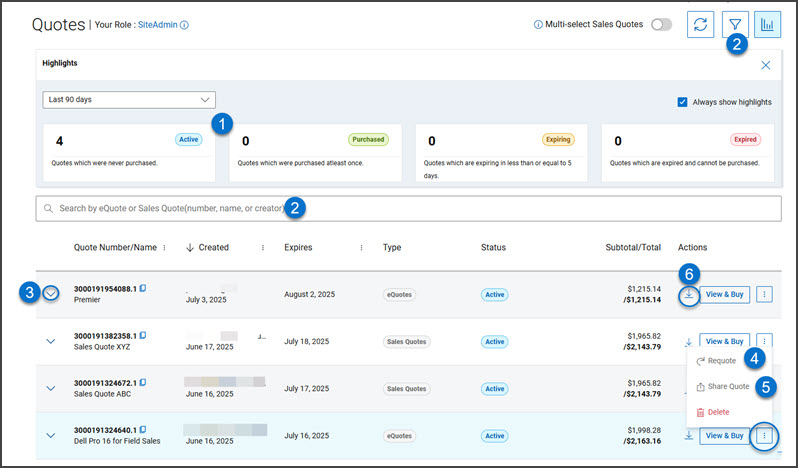
Afbeelding 3: E-offertes
ophalen Een e-offerte bewerken
Met de bewerkingsfunctie kunt u een bestaande e-offerte wijzigen en
- Sla deze opnieuw op als een gloednieuwe e-offerte met een uniek e-offertenummer,
- Of sla deze op als een versie van uw bestaande e-offerte zodat u deze gemakkelijk kunt volgen.
Optie 1: Opslaan als een nieuwe e-offerte (nieuw e-offertenummer)
Als u een nieuwe e-offerte wilt maken op basis van een bestaande e-offerte, selecteert u 'Bewerken als' en vervolgens 'Nieuwe offerte' op de pagina E-offerte weergeven. U kunt nu de systeem-, hoeveelheids- en adresgegevens wijzigen en uw nieuwe e-offerte een naam geven. Om het systeem te wijzigen, klikt u op "Customize" om de configuratiepagina opnieuw te openen, uw nieuwe opties te selecteren en uw wijzigingen op te slaan. De bijgewerkte configuratie wordt opgeslagen als een nieuwe e-offerte met een uniek e-offertenummer, waardoor de oorspronkelijke e-offerte ongewijzigd blijft. De oorspronkelijke e-offerte blijft in uw lijst met offertes totdat deze vervalt of wordt verwijderd. Dit is ideaal wanneer een e-offerte wordt hergebruikt als sjabloon voor een ander project of een andere entiteit.
Optie 2, NIEUW: Opslaan als een nieuwe versie (versie toegevoegd aan bestaande eQuote-nummer)
U kunt een gewijzigde e-offerte ook opslaan als een nieuwe versie, waarmee een versienummer wordt toegevoegd aan het oorspronkelijke e-offertenummer (bijvoorbeeld 340000155996.2). Hierdoor kunt u eenvoudig wijzigingen in de loop van de tijd bijhouden. Eerdere versies van e-offertes blijven beschikbaar, zodat u en uw team op één lijn kunnen blijven en een duidelijke geschiedenis van updates kunnen behouden. U kunt alle velden bewerken, inclusief de naam van de offerte, het aantal en de adressen.
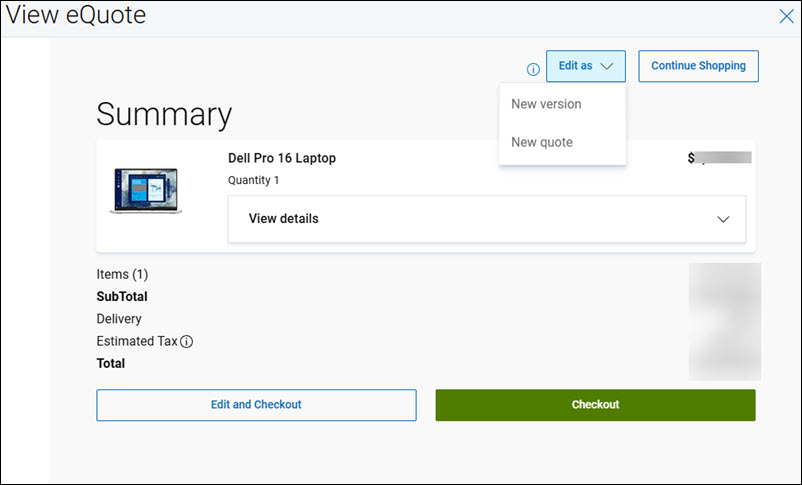
Afbeelding 4: E-offertes bewerken
Als u vragen hebt of hulp nodig hebt, neem dan contact op met de Premier Support Teams
Article Properties
Article Number: 000103969
Article Type: How To
Last Modified: 18 Apr 2026
Version: 13
Find answers to your questions from other Dell users
Support Services
Check if your device is covered by Support Services.