Premier: E-Quotes
Summary: Dieser Artikel enthält Anweisungen zum Speichern, Bearbeiten und Abrufen von Premier-eQuotes.
This article applies to
This article does not apply to
This article is not tied to any specific product.
Not all product versions are identified in this article.
Instructions
Speichern eines E-Quotes
Mit eQuotes können NutzerInnen eine Bestellung vorbereiten und für einen späteren Kauf speichern. NutzerInnen mit der Rolle "Shopper" können ein E-Quote zur Überprüfung an autorisierte KäuferInnen senden. Sobald alle gewünschten Produkte in den Warenkorb gelegt wurden, wählen Sie "E-Quote erstellen" (Abbildung 1: E-Quote erstellen).
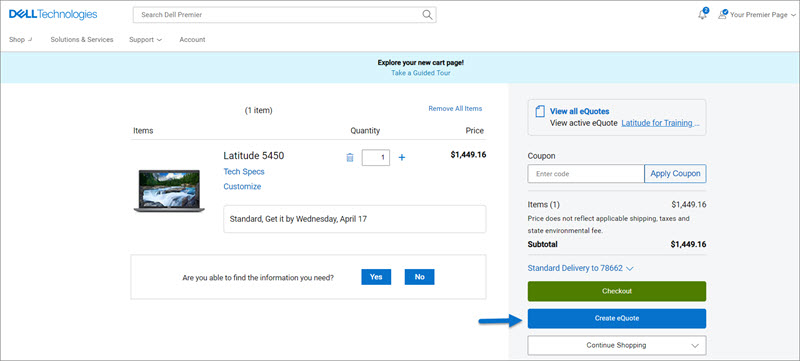
Abbildung 1: Erstellen eines eQuote
Finalisieren Sie das eQuote, indem Sie alle Pflichtfelder ausfüllen (Abbildung 2: Speichern Sie Ihr E-Quote):
- Geben Sie den Namen Ihres eQuote an
- Wenn Sie dieses E-Quote per E-Mail an Ihren Einkäufer und/oder einen anderen Empfänger senden müssen, füllen Sie die entsprechenden Felder aus. Der ausgewählte autorisierte Käufer kann eQuotes außerhalb der Premier-Seite genehmigen und erwerben.
- Kontaktinformationen für die Bestellung eingeben/bearbeiten
- Durch die Eingabe Ihrer Liefer- oder Rechnungsadresse (optional) ermöglichen Sie es uns, die Versandkosten und alle anderen anfallenden Gebühren zu berechnen, und indem Sie diese angeben, sparen Sie Zeit bei der Aufgabe Ihrer Bestellung.
- Sie können sogar Ihre Liefermethode auswählen, um Zeit bei der Bestellung zu sparen
- Geben Sie bei Bedarf eine Beschreibung und Hinweise ein (optional).
- Klicken Sie dann auf "Save eQuote". Sie erhalten eine E-Mail-Bestätigung mit Ihren gespeicherten eQuote-Informationen, die Sie später verwenden können.
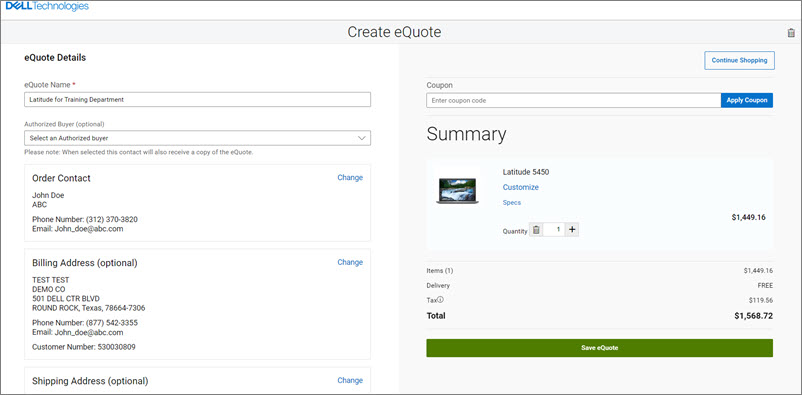
Abbildung 2: Speichern Sie Ihre eQuote
Abrufen eines eQuote
Zeigen Sie Ihre Angebote über das Modul auf der Premier-Startseite an und rufen Sie sie ab. Ein E-Quote kann von dem Benutzer, der es gespeichert hat, oder von einem autorisierten E-Quote-Käufer oder -Einkäufer abgerufen werden.
- E-Quote suchen: Mit dem Aktivitätsdashboard (1) können Sie schnell auf Informationen wie die Anzahl der aktiven, gekauften, demnächst ablaufenden und abgelaufenen Angebote zugreifen. Wenn du auf eine der Kategorien klickst, werden die Angebote basierend auf dem ausgewählten Status gefiltert, sodass du Angebote effektiver verwalten kannst. Sie können die benötigten Angebote auch mit der dynamischen Suchfunktion oder den Filteroptionen (2) finden.
- E-Quote für den Kauf: Angebote können erweitert werden, um Zugriff auf Angebotsdetails wie Rechnungs- und Versandadressen, Produktinformationen, Menge und Preisdetails zu bieten (3). Jedes aktive Angebot verfügt über eine Schaltfläche "Anzeigen und kaufen", über die du zur Kasse gehst. Sobald die Bestellung aufgegeben wurde, wird der Angebotsstatus als "Gekauft" angezeigt.
- Requote: Ein eQuote kann wiederholt erworben werden, solange das Angebot aktiv ist. Wenn Sie ein neues Angebot mit dem gleichen Inhalt erstellen möchten, klicken Sie jederzeit auf "Requote" (4). Hinweis: Das neue E-Quote kann Änderungen basierend auf der Verfügbarkeit von Artikeln und der aktuellen Preisgestaltung aufweisen.
- E-Quote teilen: Sie können ein eQuote bequem per E-Mail an ausgewählte Kollegen senden, indem Sie einfach den Link "Angebot freigeben" (5) verwenden und die erforderlichen Informationen eingeben.
- Laden Sie eQuote-Dokumente herunter: Die eQuote-Dokumentation (PDF) steht zum direkten Download über die Angebotsseite (6) zur Verfügung.
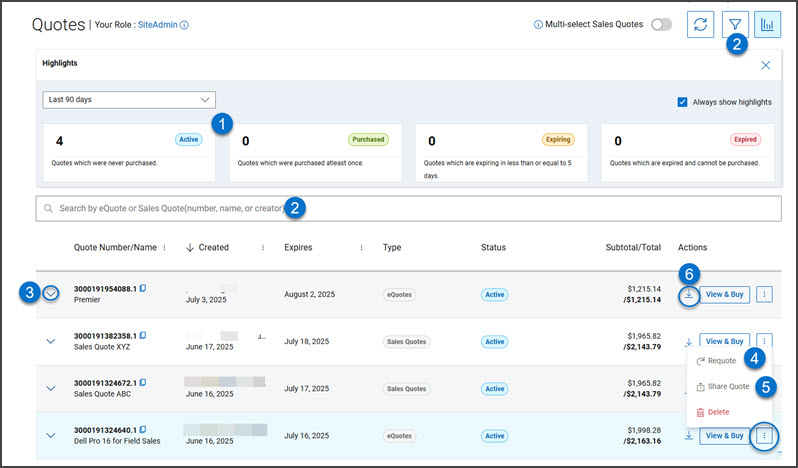
Abbildung 3: Abrufen von eQuotes
Bearbeiten von eQuotes
Mit der Bearbeitungsfunktion können Sie vorhandene eQuotes ändern und
- Speichern Sie es entweder als brandneues eQuote mit einer eindeutigen eQuote-Nummer,
- Alternativ können Sie es zur einfachen Nachverfolgung als Version Ihres vorhandenen eQuote speichern.
Option 1: Als neues eQuote speichern (neue eQuote-Nummer)
Um ein neues eQuote auf der Grundlage eines vorhandenen zu erstellen, wählen Sie "Bearbeiten als" und dann "Neues Angebot" auf der Seite "E-Quote anzeigen". Sie können jetzt die System-, Mengen- und Adressdetails ändern und Ihrem neuen eQuote einen Namen geben. Um das System zu ändern, klicken Sie auf "Customize", um die Konfigurationsseite erneut zu öffnen, wählen Sie Ihre neuen Optionen aus und speichern Sie Ihre Änderungen. Die aktualisierte Konfiguration wird als neues eQuote mit einer eindeutigen eQuote-Nummer gespeichert, wobei das ursprüngliche eQuote unverändert bleibt. Das ursprüngliche eQuote verbleibt in Ihrer Angebotsliste, bis es abläuft oder gelöscht wird. Dies ist ideal, wenn Sie ein eQuote als Vorlage für ein anderes Projekt oder eine andere Entität wiederverwenden.
Option 2, NEU: Als neue Version speichern (Version wird zur vorhandenen eQuote-Nummer hinzugefügt)
Sie können ein geändertes eQuote auch als neue Version speichern, wodurch der ursprünglichen eQuote-Nummer eine Versionsnummer hinzugefügt wird (z. B. 340000155996.2). Auf diese Weise können Sie Änderungen im Laufe der Zeit einfach aufzeichnen. Frühere eQuote-Versionen bleiben zugänglich, sodass Sie und Ihr Team auf dem Laufenden bleiben und einen klaren Verlauf von Aktualisierungen pflegen können. Sie können alle Felder bearbeiten, einschließlich Angebotsname, Menge und Adressen.
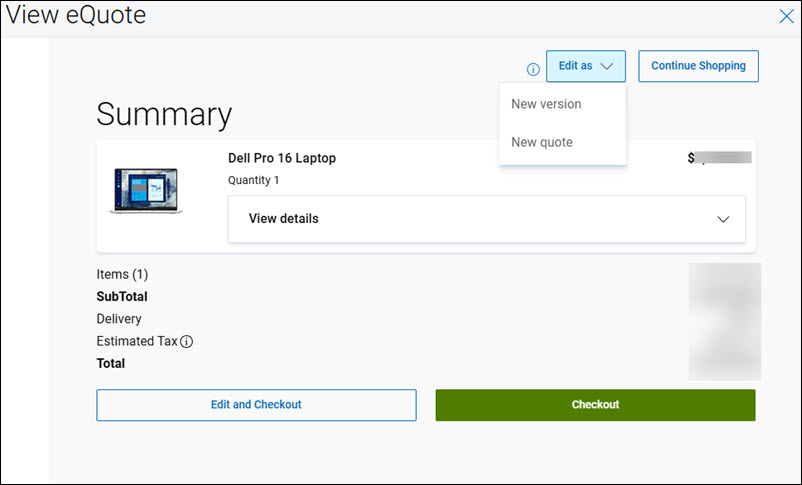
Abbildung 4: eQuotes bearbeiten
Wenn Sie Fragen haben oder Unterstützung benötigen, wenden Sie sich an die Premier Support-Teams
Article Properties
Article Number: 000103969
Article Type: How To
Last Modified: 18 Apr 2026
Version: 13
Find answers to your questions from other Dell users
Support Services
Check if your device is covered by Support Services.