Premier: E-Quote
Summary: Questo articolo fornisce istruzioni su come salvare, modificare e recuperare gli e-Quote Premier.
This article applies to
This article does not apply to
This article is not tied to any specific product.
Not all product versions are identified in this article.
Instructions
Salvare un e-Quote
Gli e-Quote consentono agli utenti di preparare un'ordine e salvarlo per acquistarlo in un secondo momento. Gli utenti con un ruolo Shopper possono inviare un eQuote affinché venga esaminato da un acquirente autorizzato. Una volta aggiunti al carrello tutti i prodotti desiderati, seleziona "Crea eQuote" (Figura 1: Creare un eQuote).
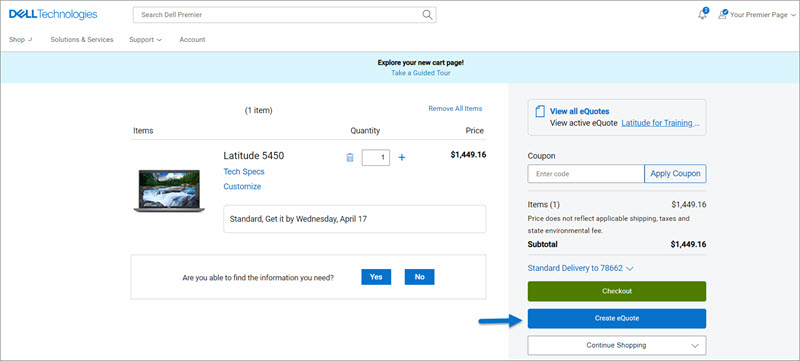
Figura 1. Creazione di un e-Quote
Finalizzare l'e-Quote completando tutti i campi obbligatori (Figura 2: Salva il tuo eQuote):
- Specifica il nome dell'e-Quote
- Se devi inviare questo eQuote al tuo agente di acquisto e/o a qualsiasi altro destinatario tramite e-mail, compila i campi appropriati. L'acquirente autorizzato selezionato può approvare e acquistare e-Quote dalla pagina Premier.
- Inserisci/modifica le informazioni di contatto dell'ordine
- Inserendo il tuo indirizzo di spedizione o di fatturazione (facoltativo), ci consenti di calcolare i costi di spedizione e qualsiasi altra spesa applicabile e, fornendolo, risparmi tempo quando effettui l'ordine.
- Puoi anche selezionare il metodo di consegna per risparmiare tempo quando effettui l'ordine
- Inserisci descrizione e note se necessario (opzionale)
- Quindi, clicca su "Salva eQuote". Riceverai un'e-mail di conferma con le informazioni dell'eQuote salvato per riferimento futuro.
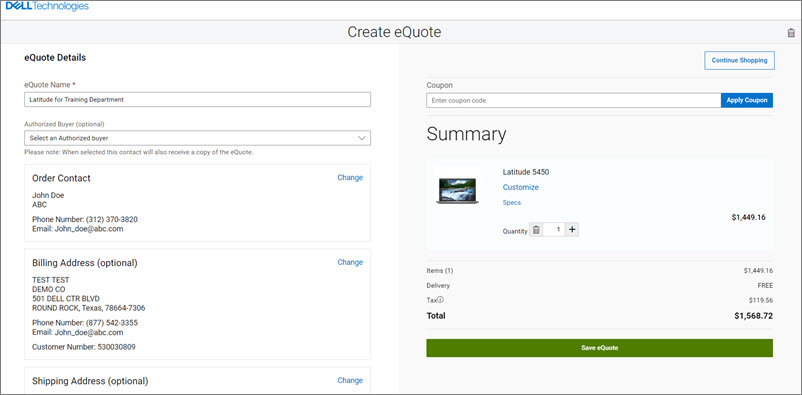
Figura 2. Salva il tuo e-Quote
Recupera un e-Quote
Visualizza e recupera i preventivi dal modulo disponibile nella home page Premier. Un eQuote può essere recuperato dal singolo utente che lo ha salvato o da un acquirente di eQuote autorizzato.
- Trova un eQuote: Il dashboard delle attività (1) consente di accedere rapidamente a informazioni quali il numero di preventivi attivi, acquistati, prossimi alla scadenza e scaduti. Quando fai clic su una delle categorie, i preventivi vengono filtrati in base allo stato selezionato in modo da poter gestire i preventivi in modo più efficace. Puoi anche trovare i preventivi di cui hai bisogno con la funzione di ricerca dinamica o le opzioni di filtro (2).
- E-Quote per l'acquisto: I preventivi possono essere ampliati per fornire l'accesso alle informazioni sui dettagli del preventivo, come indirizzi di fatturazione e spedizione, informazioni sul prodotto, quantità e dettagli sui prezzi (3). Ogni preventivo attivo ha un pulsante "Visualizza e acquista" che ti porta al check-out. Una volta effettuato l'ordine, lo stato del preventivo sarà "Acquistato".
- Riquotazione: Un e-Quote può essere acquistato più volte, purché sia attivo. Se desideri generare un nuovo preventivo con lo stesso contenuto, fai clic su "Requote" (4) in qualsiasi momento. Nota: Il nuovo eQuote può riflettere modifiche in base alla disponibilità degli elementi e ai prezzi correnti.
- Condividi l'eQuote: Puoi inviare comodamente un e-Quote via e-mail ai colleghi selezionati utilizzando semplicemente il link "Condividi preventivo" (5) e inserendo le informazioni necessarie.
- Scarica i documenti eQuote: la documentazione eQuote (pdf) è disponibile per il download diretto dalla pagina Preventivo (6).
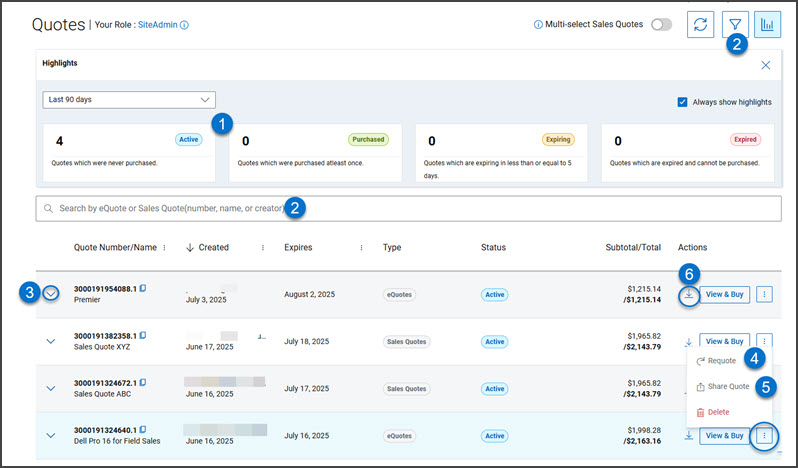
Figura 3. Recupero di e-Quote
Modifica di un e-Quote
La funzione di modifica consente di modificare un e-Quote esistente e
- Salvarlo nuovamente come nuovo e-Quote con un numero di e-Quote univoco,
- In alternativa, salvalo come versione dell'eQuote esistente per monitorarlo facilmente.
Opzione 1. Salva come nuovo e-Quote (nuovo numero e-Quote)
Per creare un nuovo e-Quote basato su uno esistente, seleziona "Edit As" e poi "New Quote" nella pagina View eQuote. Ora è possibile modificare i dettagli relativi a sistema, quantità e indirizzo, nonché assegnare un nome al nuovo e-Quote. Per cambiare sistema, cliccare su "Personalizza" per riaprire la pagina di configurazione, selezionare le nuove opzioni e salvare le modifiche. La configurazione aggiornata viene salvata come nuovo e-Quote con un numero e-Quote univoco, lasciando invariato l'e-Quote originale. L'e-Quote originale rimane nell'elenco dei preventivi fino alla scadenza o finché non viene eliminato. Questa soluzione è ideale quando si riutilizza un eQuote come modello per un altro progetto o entità.
Opzione 2, NOVITÀ: Salva come nuova versione (versione aggiunta al numero e-Quote esistente)
È inoltre possibile salvare un e-Quote modificato come nuova versione, che aggiunge un numero di versione al numero di e-Quote originale (ad esempio 340000155996.2). Ciò consente di tenere facilmente un registro delle modifiche nel tempo. Le versioni precedenti di eQuote rimangono accessibili, aiutando te e il tuo team a rimanere allineati e a mantenere una chiara cronologia degli aggiornamenti. Puoi modificare tutti i campi, inclusi nome preventivo, quantità e indirizzi.
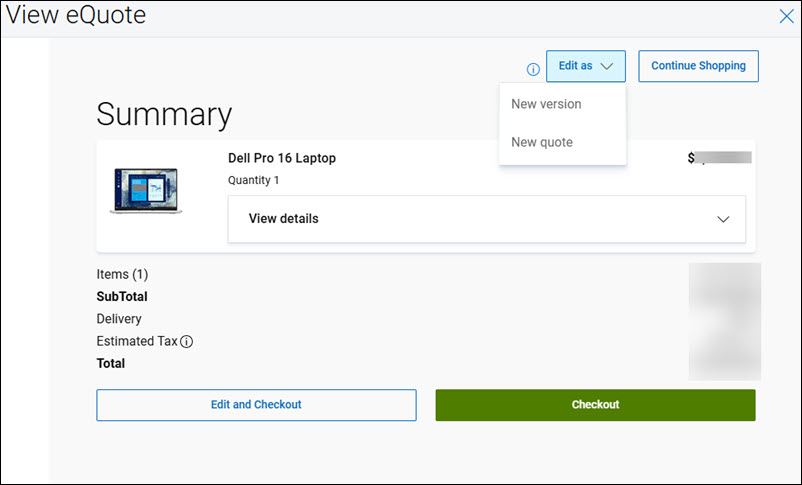
Figura 4. Modifica e-Quote
Se hai domande o hai bisogno di assistenza, contatta i team di supporto Premier
Article Properties
Article Number: 000103969
Article Type: How To
Last Modified: 18 Apr 2026
Version: 13
Find answers to your questions from other Dell users
Support Services
Check if your device is covered by Support Services.