Premier: e-Teklifler
Summary: Bu makalede Premier e-Teklifleri kaydetme, düzenleme ve alma ile ilgili talimatlar yer almaktadır.
This article applies to
This article does not apply to
This article is not tied to any specific product.
Not all product versions are identified in this article.
Instructions
Bir e-Teklif
kaydetmee-Teklifler, kullanıcıların sipariş hazırlamaları ve daha sonra satın almak üzere kaydetmeleri için bir yöntem sağlar. Alışverişçi rolüne sahip kullanıcılar, Yetkili Alıcı tarafından incelenmek üzere bir e-Teklif gönderebilir. İstediğiniz tüm ürünleri alışveriş sepetinize ekledikten sonra "e-Teklif Oluştur" öğesini seçin (Şekil 1: e-Teklif Oluşturma).
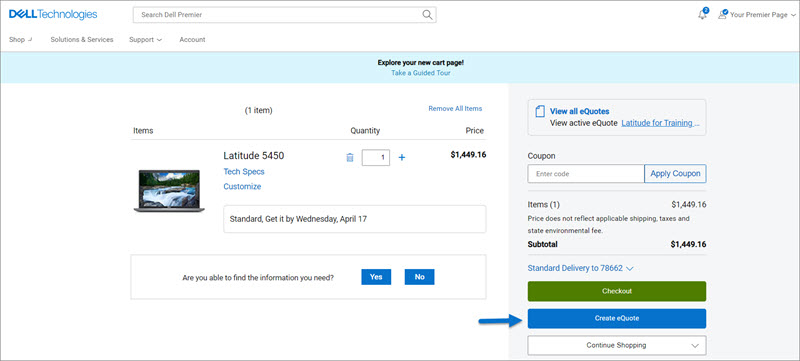
Şekil 1: Bir e-Teklif
oluşturun: Tüm gerekli alanları doldurarak e-Teklife son halini verin (Şekil 2: E-Teklifinizi kaydedin):
- E-Teklifinizin adını belirtin
- Bu e-Teklifi satın alma temsilcinize ve/veya başka bir alıcıya e-posta ile göndermeniz gerekiyorsa uygun alanları doldurun. Seçilen Yetkili Alıcı, Premier sayfasından e-Teklifleri onaylayabilir ve satın alabilir.
- Sipariş İletişim Bilgilerini Girin/Düzenleyin
- Gönderim veya Fatura adresinizi (isteğe bağlı) girerek, siparişinizi verirken gönderim maliyetlerini ve diğer geçerli ücretleri hesaplamamızı sağlar ve bu sayede zamandan tasarruf edersiniz.
- Siparişinizi verirken zaman kazanmak için teslimat yönteminizi bile seçebilirsiniz
- Gerekiyorsa açıklama ve not girin (isteğe bağlı)
- Ardından "e-Teklifi Kaydet" öğesine tıklayın. İleride başvurmanız için kaydettiğiniz e-Teklif bilgilerini içeren bir onay e-postası alırsınız.
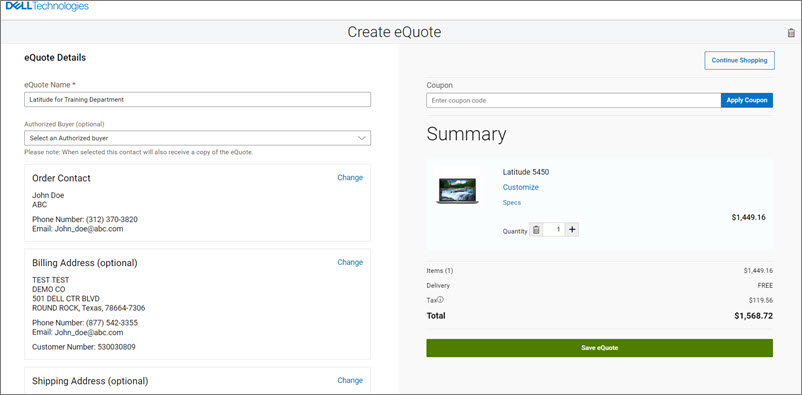
Şekil 2: E-Teklifinizi
kaydedinBir e-Teklif alın
Premier ana sayfasında bulunan modülden Tekliflerinizi görüntüleyin ve alın. e-Fiyat teklifleri, fiyat teklifini kaydeden bireysel kullanıcı tarafından veya yetkili bir e-Fiyat teklifi müşterisi ya da alıcısı tarafından alınabilir.
- E-Teklif bulun: Etkinlik panosu (1) aktif, satın alınan, sona yaklaşan ve süresi dolan teklif sayısı gibi bilgilere hızlı bir şekilde erişmenizi sağlar. Kategorilerden herhangi birine tıkladığınızda teklifler, seçilen duruma göre filtrelenir, böylece teklifleri daha etkili bir şekilde yönetebilirsiniz. İhtiyacınız olan fiyat tekliflerini dinamik arama özelliği veya filtreleme seçenekleri (2) ile de bulabilirsiniz.
- e-Teklif Satın Alın: Teklifler, fatura ve teslimat adresleri, ürün bilgileri, miktar ve fiyatlandırma ayrıntıları gibi teklif ayrıntılarına erişim sağlamak için genişletilebilir (3). Her aktif teklifte, sizi kontrol etmeye yönlendiren bir "Görüntüle ve Satın Al" düğmesi bulunur. Sipariş verildikten sonra teklif durumu "Satın Alındı" olarak gösterilir.
- Tekrar alıntı: Teklif etkin olduğu sürece e-Teklif tekrar tekrar satın alınabilir. Aynı içeriğe sahip yeni bir teklif oluşturmak istiyorsanız, istediğiniz zaman "Yeniden Teklif Et"e (4) tıklayın. Not: Yeni e-Fiyat teklifi ürün bulunabilirliğine ve mevcut fiyatlandırmaya bağlı değişiklikleri yansıtabilir.
- e-Teklifi Paylaş: Sadece "Teklifi Paylaş" bağlantısını (5) kullanarak ve gerekli bilgileri girerek bir e-Teklifi seçtiğiniz iş arkadaşlarınıza kolayca e-posta ile gönderebilirsiniz.
- e-Teklif belgelerini indirin: e-Teklif belgelerini (pdf) Teklif sayfasından (6) doğrudan indirebilirsiniz.
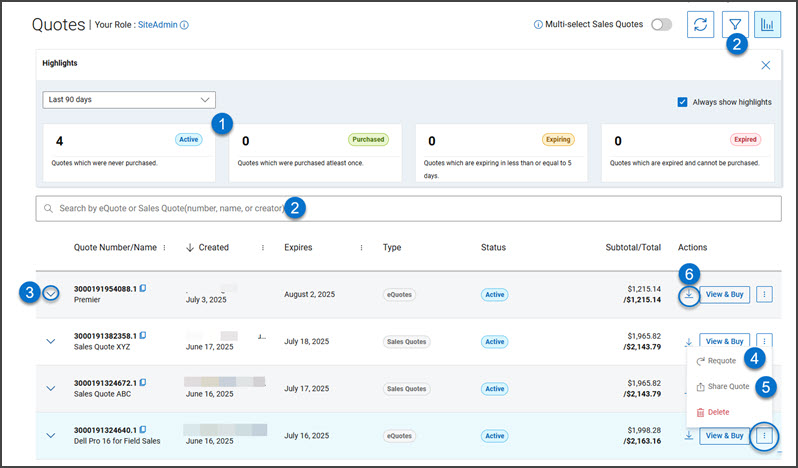
Şekil 3: E-Teklifleri
alma Bir e-Teklifi düzenleme
Düzenleme özelliği, mevcut bir e-Teklifi değiştirmenize ve
- Ya benzersiz bir e-Teklif numarasına sahip yepyeni bir e-Teklif olarak yeniden kaydedin,
- Alternatif olarak kolay takip için mevcut e-Teklifinizin bir sürümü olarak da kaydedebilirsiniz.
1. Seçenek: Yeni bir e-Teklif (yeni e-Teklif numarası) olarak kaydedin
Mevcut bir e-Teklifi temel alarak yeni bir e-Teklif oluşturmak için "Farklı Düzenle" ve ardından e-Teklifi Görüntüle ekranında "Yeni Teklif" seçeneğini belirleyin. Artık sistemi, miktarı ve adres ayrıntılarını değiştirebilir ve yeni e-Teklifinize bir ad verebilirsiniz. Sistemi değiştirmek için "Customize" öğesine tıklayarak yapılandırma sayfasını yeniden açın, yeni seçeneklerinizi belirleyin ve değişikliklerinizi kaydedin. Güncellenen yapılandırma, benzersiz bir e-Teklif numarasına sahip yeni bir e-Teklif olarak kaydedilir ve orijinal e-Teklifi değiştirmeden kalır. İlk e-Teklif, süresi dolana veya silinene kadar teklif listenizde kalır. Bu, bir e-Teklifi farklı bir proje veya varlık için şablon olarak yeniden kullanırken idealdir.
Seçenek 2, YENİ: Yeni bir sürüm olarak kaydet (sürümün mevcut e-Teklif numarasına eklenmesi)
Ayrıca değiştirilmiş bir e-Teklifi, orijinal e-Teklif numarasına bir sürüm numarası ekleyen yeni bir sürüm olarak kaydedebilirsiniz (örneğin, 340000155996.2). Bu, zaman içindeki değişikliklerin kaydını kolayca tutmanıza olanak tanır. Önceki e-Teklif sürümlerine erişilebilir durumda kalarak hem sizin hem de ekibinizin uyumlu kalmanıza ve net bir güncelleme geçmişi tutmanıza yardımcı olur. Teklif adı, miktar ve adresler dahil olmak üzere tüm alanları düzenleyebilirsiniz.
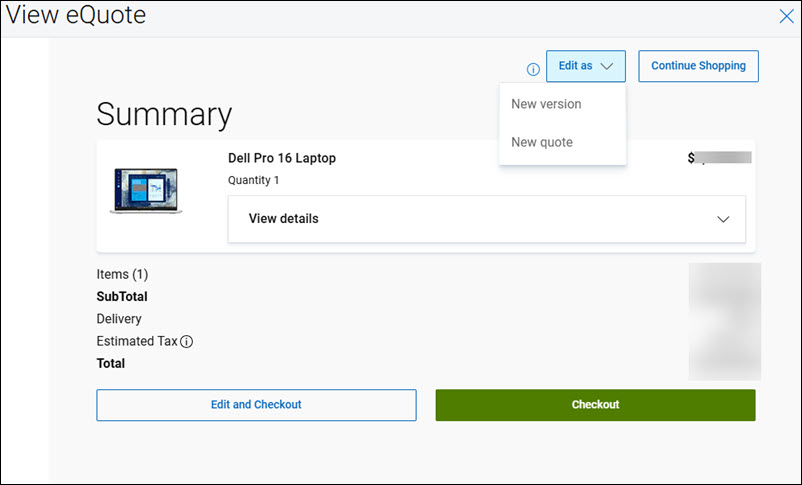
Şekil 4: E-Teklifleri Düzenle
Sorularınız veya yardıma ihtiyacınız varsa Premier Destek Ekipleri ile iletişime geçin
Article Properties
Article Number: 000103969
Article Type: How To
Last Modified: 18 Apr 2026
Version: 13
Find answers to your questions from other Dell users
Support Services
Check if your device is covered by Support Services.