Premier: eQuotes
Summary: Denne artikel indeholder instruktioner til, hvordan du gemmer, redigerer og henter Premier eQuotes.
This article applies to
This article does not apply to
This article is not tied to any specific product.
Not all product versions are identified in this article.
Instructions
Gem et eQuote
eQuotes giver brugerne mulighed for at forberede en ordre og gemme den til køb senere. Brugere med rollen Indkøber kan sende et eQuote til gennemgang hos en autoriseret køber. Når alle de ønskede produkter er lagt i din kurv, skal du vælge "Opret eQuote" (Figur 1: Opret eQuote).
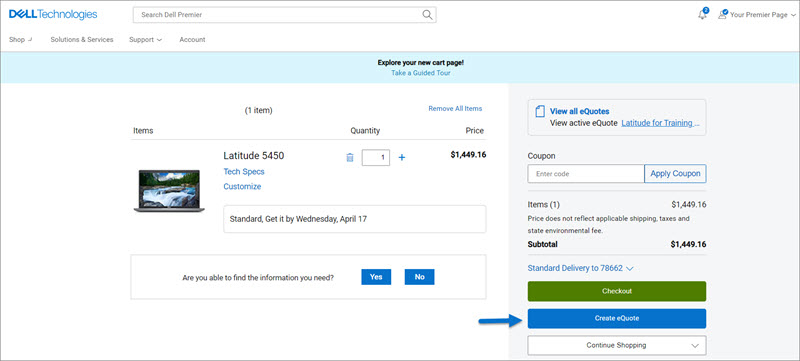
Figur 1: Opret et eQuote
Færdiggør eQuoten ved at udfylde alle de påkrævede felter (Figur 2: Gem din eQuote):
- Angiv navnet på din eQuote
- Hvis du er nødt til at sende dette e-tilbud til din indkøbsmedarbejder og/eller en anden modtager pr. e-mail, skal du udfylde de relevante felter. Den valgte autoriserede køber kan godkende og købe eQuotes uden for Premier-siden.
- Indtaste/redigere kontaktoplysninger for ordren
- Ved at indtaste din forsendelses- eller faktureringsadresse (valgfrit) giver du os mulighed for at beregne forsendelsesomkostninger og andre gældende gebyrer og ved at angive det, sparer du tid, når du afgiver din ordre.
- Du kan endda vælge din leveringsmetode for at spare tid, når du afgiver din ordre
- Angiv om nødvendigt beskrivelse og noter (valgfrit)
- Klik derefter på "Gem eQuote". Du modtager en bekræftelse via e-mail med dine gemte eQuote-oplysninger til fremtidig reference.
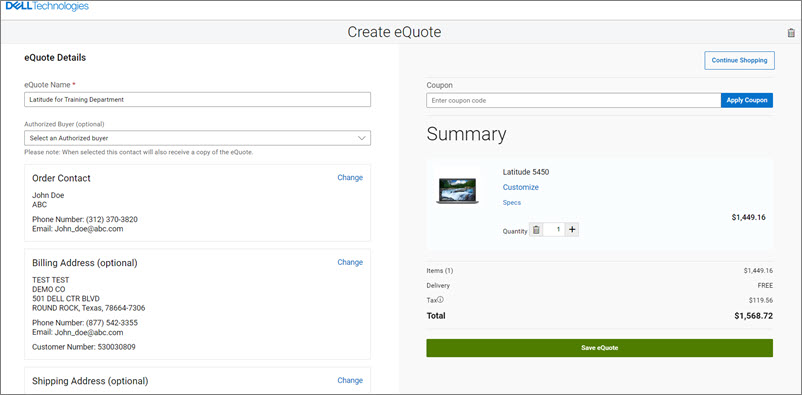
Figur 2: Gem dit eQuote
Hent et eQuote
Se og hent dine tilbud fra modulet, der er tilgængeligt på Premier-startsiden. En eQuote kan hentes af den enkelte bruger, der har gemt den, eller af en autoriseret eQuote-handlende eller -køber.
- Find eQuote: Aktivitetsdashboardet (1) giver dig mulighed for hurtigt at få adgang til oplysninger såsom antallet af aktive, købte, nærmer sig udløb og udløbne tilbud. Når du klikker på en af kategorierne, filtreres tilbuddene baseret på den valgte status, så du kan administrere tilbud mere effektivt. Du kan også finde de tilbud, du har brug for, med den dynamiske søgefunktion eller filtreringsindstillingerne (2).
- Køb eQuote: Tilbud kan udvides for at give adgang til oplysninger om tilbudsoplysninger, f.eks. fakturerings- og leveringsadresser, produktoplysninger, mængde- og prisoplysninger (3). Hvert aktivt tilbud har knappen "Vis og køb", der fører dig til betalingen. Når ordren er afgivet, vises tilbudsstatussen som "Købt".
- Gencitat: Et eQuote kan købes gentagne gange, så længe tilbuddet er aktivt. Hvis du vil generere et nyt tilbud med samme indhold, skal du når som helst klikke på "Requote" (4). Bemærk: Den nye eQuote kan afspejle ændringer baseret på varetilgængelighed og aktuel prissætning.
- Del eQuote: Du kan nemt sende et e-mailtilbud til udvalgte kolleger ved blot at bruge linket "Del tilbud" (5) og indtaste de nødvendige oplysninger.
- Download eQuote-dokumenter: Dokumentation til eQuote (pdf) kan downloades direkte fra tilbudssiden (6).

Figur 3: Hent eQuotes
Rediger et eQuote
Du kan ændre en eksisterende eQuote og
- Gem det enten igen som et helt nyt eQuote med et unikt eQuote-nummer,
- Eller gem den som en version af dit eksisterende eQuote for nem sporing.
Valgmulighed 1: Gem som et nyt eQuote (nyt eQuote-nummer)
Hvis du vil oprette en ny eQuote baseret på en eksisterende, skal du vælge "Rediger som" og derefter "Nyt tilbud" på siden Vis eQuote. Du kan nu ændre system-, mængde- og adresseoplysninger samt give din nye eQuote et navn. Hvis du vil ændre systemet, skal du klikke på "Tilpas" for at genåbne konfigurationssiden, vælge dine nye indstillinger og gemme dine ændringer. Den opdaterede konfiguration gemmes som en ny eQuote med et unikt eQuote-nummer, hvorved den oprindelige eQuote forbliver uændret. Den oprindelige eQuote forbliver på din liste over tilbud, indtil den udløber eller slettes. Dette er ideelt, når du genbruger en eQuote som skabelon til et andet projekt eller objekt.
Mulighed 2, NY: Gem som en ny version (version tilføjet til eksisterende eQuote-nummer)
Du kan også gemme en ændret eQuote som en ny version, der føjer et versionsnummer til det oprindelige eQuote-nummer (f.eks. 340000155996.2). Dette giver dig mulighed for nemt at registrere ændringer over tid. Tidligere eQuote-versioner forbliver tilgængelige, hvilket hjælper dig og dit team med at holde jer på linje og opretholde en klar historik over opdateringer. Du kan redigere alle felter, herunder tilbudsnavn, antal og adresser.
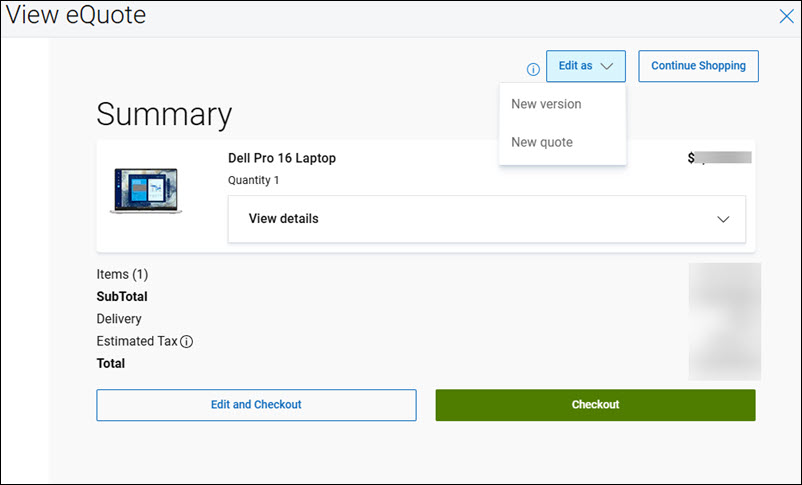
Figur 4: Rediger eQuotes
Hvis du har spørgsmål eller brug for hjælp, kan du kontakte Premier Support Teams
Article Properties
Article Number: 000103969
Article Type: How To
Last Modified: 18 Apr 2026
Version: 13
Find answers to your questions from other Dell users
Support Services
Check if your device is covered by Support Services.