Použití plánovače úloh systému Windows pro plánované kontroly konzistence pole RAID
Summary: Tento článek popisuje, jak pomocí Plánovače úloh systému Windows provádět v pravidelných intervalech kontroly konzistence v poli RAID.
This article applies to
This article does not apply to
This article is not tied to any specific product.
Not all product versions are identified in this article.
Instructions
Důrazně doporučujeme provádět každých 30 dní v nástroji Dell OpenManage Server Administrator kontrolu konzistence.
Kontrola konzistence je ruční operace, protože spotřebovává část celkové dostupné šířky pásma řadiče RAID. Kontrolu konzistence je však možné naplánovat na dobu, kdy bude mít nejmenší dopad na výkon.
Poznámka: Kontrolu konzistence lze provést pouze u pole RAID nebo virtuálního disku, které jsou v pořádku. Naplánujte úlohu během povoleného období údržby, aby byl dopad na uživatele minimální.
Další informace naleznete zde.
Požadavky:
- Nástroj Dell OpenManage Server Administrator 7.x nebo novější s nainstalovanou možností Storage Management
- Oprávnění správce pro vytváření naplánovaných úloh systému Windows
Vytvoření úlohy plánu systému Windows
- Na ploše Windows: Klikněte na Start ->Všechny programy ->Příslušenství ->Systémové nástroje a poté na Plánovač úloh.
(Poznámka: Existuje několik způsobů, jak spustit konzolu snap-in Plánovač úloh; Výše uvedený příklad je jednou z metod. Další metody naleznete v tématu Spuštění plánovače úloh na webu Microsoft Technet. )
- V konzoli Plánovač úloh: Klikněte pravým tlačítkem na Plánovač úloh (místní) a poté klikněte na Vytvořit úlohu.

- Na panelu Vytvořit úlohu (Create Task) zadejte příslušné informace na kartě Obecné ( General (Obecné ). Pro jistotu zvolte možnost "Spustit bez ohledu na to, zda je uživatel přihlášen či nikoli".

- Dále klikněte na kartu Triggery a poté kliknutím na Nový vytvořte nový plán spouštěčů. Na panelu Nová spouštěcí událost vyberte všechny příslušné volby a pokračujte kliknutím na OK .
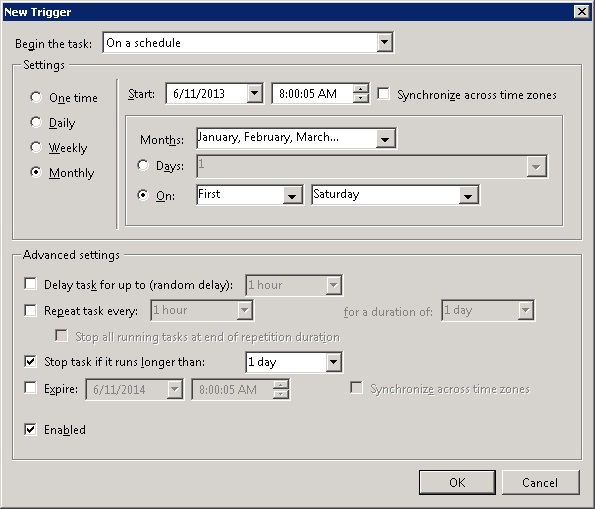
- Dále klikněte na kartu Akce a poté kliknutím na Nová vytvořte novou akci. Na panelu Nová akce zadejte "Program/Skript" a "argumenty" a klikněte na OK. K zamýšlenému účelu použijte následující příkaz a přepněte. Až budete připraveni, pokračujte kliknutím na OK.
Program/skript: C:\Program Files\Dell\SysMgt\oma\bin\omconfig.exe
Přidejte argumenty: omconfig storage vdisk action=checkconsistency controller=x vdisk=x
x = ID komponenty (řadič = 0, vdisk = 1
Poznámka: Další možnosti rozhraní příkazového řádku (CLI) naleznete po kliknutí na Příručku k rozhraní příkazového řádku nástroje Dell OpenManage Server Administrator.

- Na panelu Vytvořit úlohu klikněte na tlačítko OK a uložte nově vytvořenou úlohu. Pokud se zobrazí výzva, zadejte uživatelský účet s dostatečnými oprávněními správce ke spuštění výše zadaného programu/skriptu.
- Při nejbližší příležitosti otestujte nově přidanou úlohu plánu, abyste se ujistili, že spouští úlohu Kontrola konzistence. Operaci kontroly konzistence lze zobrazit pomocí nástroje OpenManage Server Administrator – Storage Management.
Další informace naleznete v tématu: Příručka pro správu úložiště nástroje Server Administrator
Affected Products
Microsoft Windows Server 2016, Microsoft Windows Server 2019, Microsoft Windows Server 2022, Microsoft Windows 2008 Server R2, Microsoft Windows 2008 Server Service Pack 2, Microsoft Windows 2012 Server, Microsoft Windows 2012 Server R2Article Properties
Article Number: 000104417
Article Type: How To
Last Modified: 18 Dec 2024
Version: 7
Find answers to your questions from other Dell users
Support Services
Check if your device is covered by Support Services.