プレミア: 標準構成
Summary: 標準構成は、Dellセールス担当者が作成したパーソナライズされた製品バンドルであり、組織は交渉した価格でオンラインで繰り返し購入できます。
This article applies to
This article does not apply to
This article is not tied to any specific product.
Not all product versions are identified in this article.
Instructions
シンプルで直感的な標準構成ページとその主要機能については、標準構成に関するビデオをご覧ください。
再生時間:00:02:52 (hh:mm:ss)
利用可能な場合は、このビデオ プレーヤーの設定またはCCアイコンを使用して、字幕言語設定を選択できます。
標準構成へのアクセス
1.標準構成にアクセスするには、[Shop]カテゴリーをクリックし、セカンダリー ナビゲーション内にある[Standard Configurations]を選択して、カスタマイズされた構成のリストを表示します。ナビゲーションを高速化するために、プレミア ユーザーはプレミア ホームページのダッシュボードから標準構成にアクセスできます。(図1:標準構成へのアクセス) 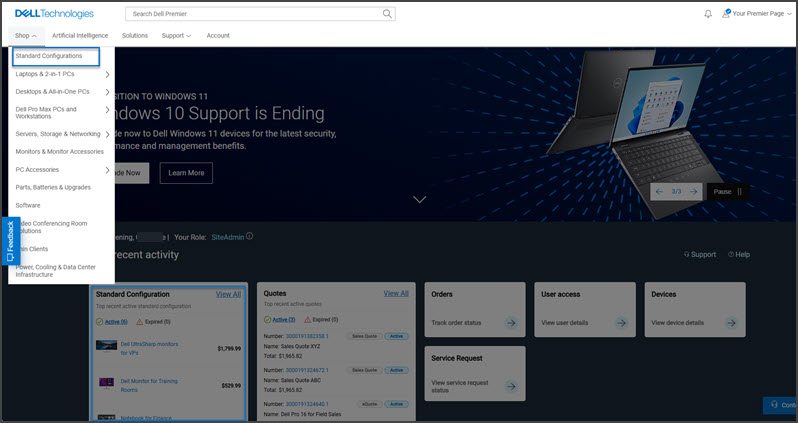
図1: 標準構成へのアクセス
2.標準構成をすばやく見つけるには、複数の方法があります。カテゴリーでフィルタリングしたり、名前、サブタイトル、作成者、製品、価格で並べ替えたり、動的検索ボックスを使用したりできます。含まれるコンポーネントとサービスの正確なリストを確認するには、構成の名前または製品イメージをクリックします。準備ができたら、カートに追加したり、カスタマイズしたりできます。
製品の移行を容易にするために、標準構成の廃止が近づいたときに通知を表示できます。マーケティング ライフの終了が定義された構成では、可能な場合は交換をお勧めします。アカウント チームにお問い合わせください。(図2:プレミア標準構成)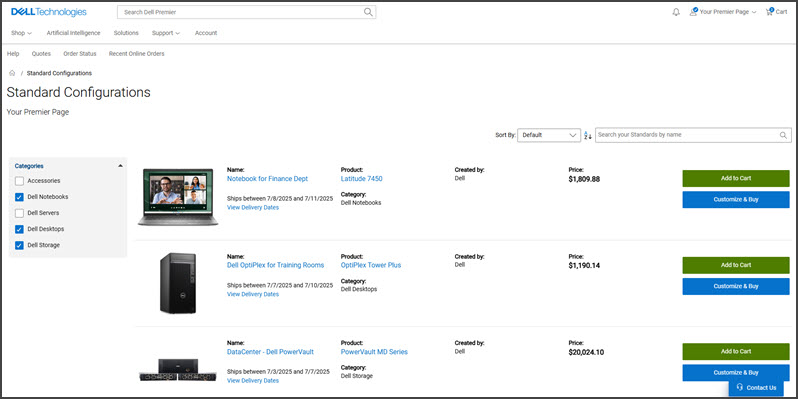
図2:プレミア標準構成
ページのトップに戻る
標準構成の購入
1. フィルターまたは検索オプションのいずれかを使用して、目的の標準構成を見つけます。
2. 構成の名前/画像をクリックすると、含まれるコンポーネントとサービスの正確なリストが表示されます。[Customize & Buy]を選択します。
3. 構成ページで、必要なコンポーネント オプションを表示/選択します。
4. [Review]をクリックして、カスタマイズした構成を表示します。
5. 選択を変更する必要がある場合は、該当するコンポーネントの横にある[Edit]をクリックします。
6. [Add to Card]をクリックします。
* ご利用いただけるかどうかは、国または地域によって異なる場合があります。詳細については、アカウント チームにお問い合わせください。
ご質問がある場合、またはサポートが必要な場合は、プレミア サポート チームにお問い合わせください。
Article Properties
Article Number: 000106488
Article Type: How To
Last Modified: 30 Jun 2025
Version: 21
Find answers to your questions from other Dell users
Support Services
Check if your device is covered by Support Services.