Server Ubuntu: Jak nakonfigurovat grafickou kartu pomocí funkce DDA (Discrete Device Assignment) na virtuálním počítači se systémem Ubuntu
Summary: Tento článek ukazuje, jak nakonfigurovat grafickou kartu pomocí funkce DDA (Discrete Device Assignment) na virtuálním počítači Ubuntu Server verze 1804 běžícím na Hyper-V.
This article applies to
This article does not apply to
This article is not tied to any specific product.
Not all product versions are identified in this article.
Instructions
Cíl
DDA lze použít k předání celého zařízení PCIe, v tomto případě grafické karty, do virtuálního počítače. To umožňuje vysoce výkonný přístup k zařízení a možnost využívat jeho nativní ovladače.
Prostředí v tomto příkladu
Server: PowerEdge R740xd s grafickou kartou systému Windows Server 2019
: NVIDIA Tesla P100
VM: 4× vCPU, 32 GB paměti RAM se systémem Ubuntu ®18.04 LTS
Poznámka: Společnost Dell Technologies doporučuje aktualizovat systém BIOS, firmware, ovladače a operační systém (OS) v rámci cyklu plánovaných aktualizací. Tyto aktualizace jsou určeny ke zlepšení spolehlivosti, stability a zabezpečení systému.
Postup
-
Nainstalujte Windows Server 2019 na hostitele a aktualizujte operační systém. Nainstalujte nejnovější ovladače zařízení, jako jsou ovladače čipové sady a grafické karty.
-
Nainstalujte roli Hyper-V.
-
Vytvořte virtuální počítač 2. generace. V nastavení virtuálního počítače zakažte zabezpečené spouštění a poté na něj nainstalujte Ubuntu ®18.04 LTS.
-
Použijte aktualizace systému Ubuntu. Učiníte tak pomocí následujících příkazů:
$ sudo apt-get update
$ sudo apt-get upgrade
-
Vypněte virtuální počítač.
-
Otevřete Správce zařízení na hostiteli, rozbalte položku Grafické adaptéry a vyberte grafickou kartu, která se bude virtuálnímu počítači zobrazovat.
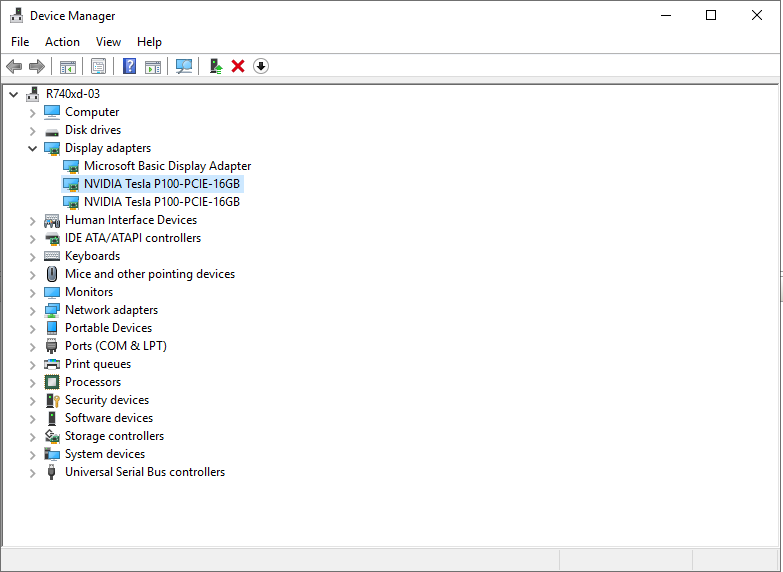
Obrázek 1: Správce zařízení s vybranou grafickou kartou -
Klikněte pravým tlačítkem na grafickou kartu, která se má použít ve virtuálním počítači, a vyberte Vlastnosti. Na kartě Podrobnosti vyberte Vlastnost z rozevíracího seznamu Cesty umístění. Zkopírujte hodnotu začínající na PCIROOT do Poznámkového bloku.
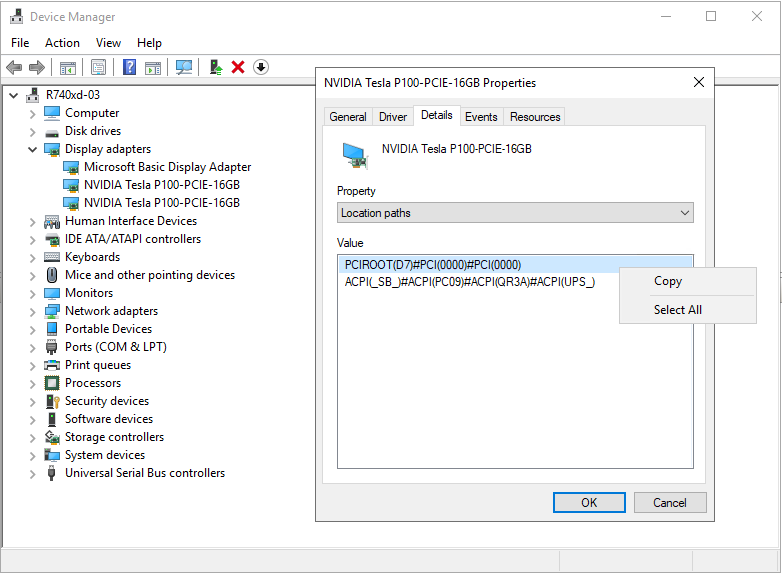
Obrázek 2: Vlastnosti zařízení ve Správci zařízení – Cesty k umístění -
Klikněte pravým tlačítkem myši na grafickou kartu ve Správci zařízení a zakažte ji.
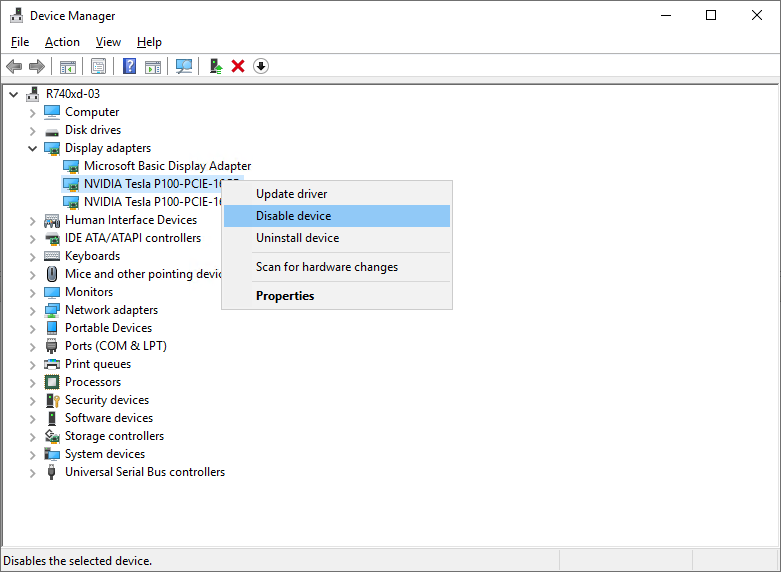
Obrázek 3: Zakázání grafické karty ve Správci zařízení -
Nakonfigurujte virtuální počítač pro DDA pomocí PowerShellu. Otevřete PowerShell jako správce a spusťte následující příkazy:
# Configure the "Automatic Stop Action" of a VM to TurnOff. Set-VM -Name VMName -AutomaticStopAction TurnOff # Enable Write-Combining on the CPU. Set-VM -VMName VMName -GuestControlledCacheTypes $true # Configure the 32-bit MMIO space. Set-VM -VMName VMName -LowMemoryMappedIoSpace 128Mb # Configure greater than 32-bit MMIO space. Set-VM -VMName VMame -HighMemoryMappedIoSpace 18000Mb # Dismount the device. Dismount-VMHostAssignableDevice -force -LocationPath "step 7 location path goes here" # Assign the device to the VM. Add-VMAssignableDevice -VMName VMName -LocationPath "step 7 location path goes here" -
Spusťte virtuální počítač.
-
Spuštěním následujících příkazů ve virtuálním počítači ověřte, že identifikoval GPU:
$ lspci
$ sudo lshw -C Display
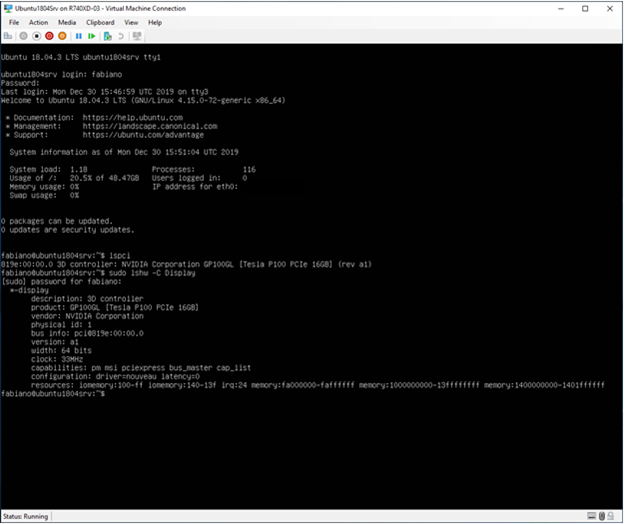
Obrázek 4: Výstupemlspcialshwpříkazy -
Pokud je výstup
sudo lshw -C Displayv kroku 11 indikuje, že je nainstalován ovladač Nouveau (viz Konfigurace na obrázku 4 výše), musí být zakázán. Nouveau je bezplatný a open-source ovladač pro grafické karty NVIDIA napsaný nezávislými softwarovými inženýry. Tento ovladač je nainstalován ve výchozím nastavení a musí být zakázán, aby bylo možné nainstalovat ovladač NVIDIA. Spuštěním následujících příkazů zakažte ovladač Nouveau.# Create a file at /etc/modprobe.d/blacklist-nouveau.conf. $ sudo nano /etc/modprobe.d/blacklist-nouveau.conf # Add the following to the newly created file, then save the file. blacklist nouveau options nouveau modeset=0 # Regenerate the kernel initramfs, then reboot. $ sudo update-initramfs -u $ reboot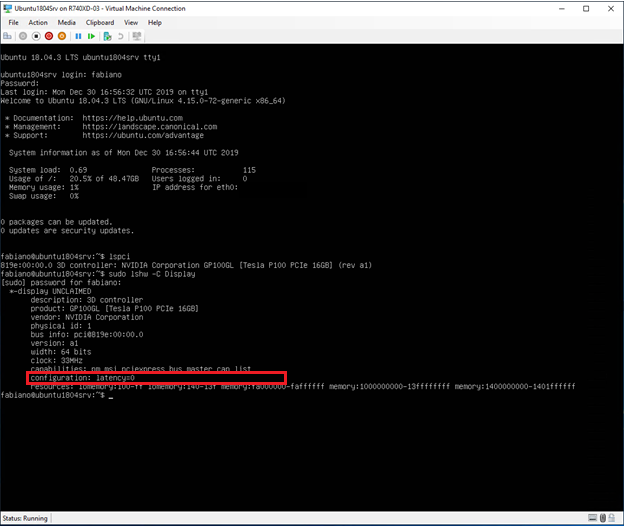
Obrázek 5: Výstupemlspcialshwpříkazy po zakázání ovladače Nouveau -
Stáhněte si ovladač
NVIDIA a nainstalujte ho na virtuální počítač Ubuntu.
# Run these commands after the file has been copied to the VM. $ sudo dpkg -i nvidia-driver-local-repo-ubuntu1804-440.33.01_1.0-1_amd64.deb $ sudo apt-key add /var/nvidia-driver-local-repo-440.33.01/7fa2af80.pub $ sudo apt-get update $ sudo apt-get install cuda-drivers {Install all the dependencies $ sudo reboot -
Chcete-li ověřit, zda je ovladač správně nainstalován, spusťte následující příkazy:
$ lspci
$ sudo lshw -C Display
$ nvidia-smi
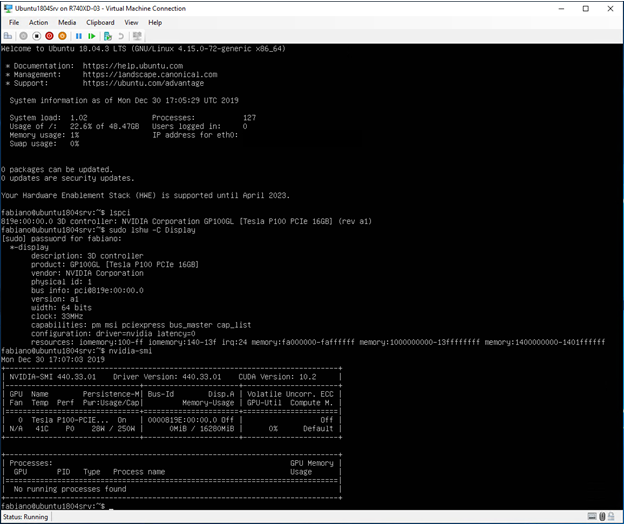
Obrázek 6: Výstupemlspci,lshwanvidia-smipříkazy po instalaci ovladače NVIDIA
Additional Information
Postup výměny grafické karty u serveru PowerEdge R760
Délka: 00:03:10 (hh:mm:ss)
Je-li k dispozici, lze jazyková nastavení titulků (titulků) zvolit pomocí ikony CC v tomto přehrávači videa.
Affected Products
Microsoft Windows Server 2019, Microsoft Windows Server 2022, PowerEdge R540, PowerEdge R550, PowerEdge R640, PowerEdge R6415, PowerEdge R650, PowerEdge R650xs, PowerEdge R6515, PowerEdge R6525, PowerEdge R740, PowerEdge R740XD, PowerEdge R740XD2
, PowerEdge R7415, PowerEdge R7425, PowerEdge R750, PowerEdge R750XA, PowerEdge R750xs, PowerEdge R7515, PowerEdge R7525, PowerEdge R840, PowerEdge R940, PowerEdge T640, PowerEdge XE2420, PowerEdge XE7100, PowerEdge XE7420, PowerEdge XE7440, PowerEdge XE8545, Ubuntu Server LTS
...
Article Properties
Article Number: 000106925
Article Type: How To
Last Modified: 17 Dec 2024
Version: 10
Find answers to your questions from other Dell users
Support Services
Check if your device is covered by Support Services.