Як відключити підключення до бездротової мережі при виявленні дротового з'єднання
Summary: Кроки для вимкнення підключення до безпроводової мережі під час підключення до проводової мережі.
This article applies to
This article does not apply to
This article is not tied to any specific product.
Not all product versions are identified in this article.
Instructions
Вимкнення бездротового зв'язку (лише Wi-Fi) під час підключення до дротового з'єднання
Примітка: Наведена нижче інформація не була перевірена для віртуальних мереж. Наразі немає ETA для тестування з віртуальними мережами та цього рішення.
Користувачі Windows 10 можуть захотіти, щоб системне безпроводове мережеве підключення вимикалося, коли доступне дротове мережеве підключення. (Коли систему ноутбука підключено до док-станції.)
Багато хто вважає це бажаним, оскільки багато мережевих підключень WLAN працюють повільніше.
У наведених нижче інструкціях показано, як налаштувати планувальник завдань Windows для відключення підключення до бездротової мережі при виявленні дротового підключення.
Конфігурація
Дотримуйтесь наведених нижче кроків, щоб налаштувати планувальник завдань Windows для автоматичного перемикання на дротове мережеве підключення в разі виявлення.
- У полі пошуку введіть: Services.msc: Має відкритися вікно Служби , у якому будуть відображені всі Локальні служби , запущені в системі. Увімкніть службу Wired-Autoconfig Service (змініть на Automatic):

- Відкрийте Перегляд подій (натисніть правою кнопкою миші кнопку Пуск, виберіть у меню Переглядач подій) і в системних подіях: Подія 15500 показує, що мережевий кабель було від'єднано від док-станції:
 Примітка: Наступні пункти передбачають редагування подій у планувальнику завдань. Дивіться https://technet.microsoft.com/en-us/library/cc766442.aspx
для отримання додаткової інформації про завдання редагування.
- Подія 15500 запускає PowerShell для ввімкнення Wi-Fi (властивості WiFi увімкнено):

"Enable-NetAdapter –Name 'Wi-Fi' –confirm:$False - Подія 15501 показує, що мережний адаптер підключено:

- Подія 15501 запускає PowerShell для вимкнення Wi-Fi.

"Disable-NetAdapter –Name 'Wi-Fi' –confirm:$False - На вкладці УМОВИ РЕДАГУВАННЯ обох подій обов'язково зніміть позначку з живлення змінного струму:

- У наведених нижче прикладах показано, як змусити комутацію мережі працювати в Windows на системі Latitude xx50 за допомогою PowerShell:
A. Увімкнення Wi-Fi після відключення Ethernet: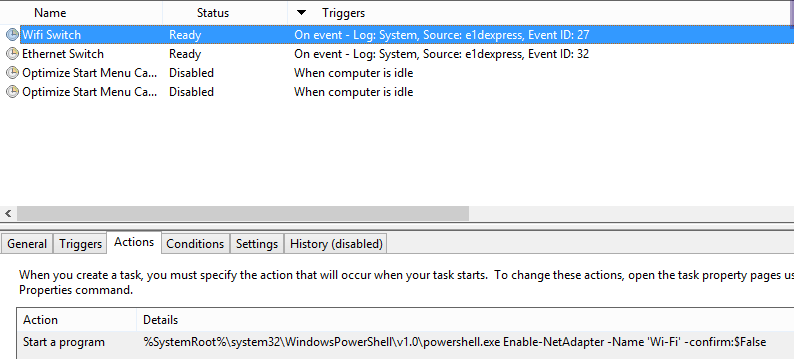
B. Wi-Fi вимкнено під час підключення Ethernet:
- Необхідні незначні коригування у зв'язку з характером стикування та відстикування системи:
- "Wi-fi вимкнено" має спрацювати подією 15510 (Пристрій було додано до системи, а не підключено до мережі)
- «Wi-fi увімкнено» має бути спрацьовано подією 15513 (пристрій видалено із системи, а не відключено від мережі)
- Завдань, які заплановані, має бути чотири:
- Відстикувати планшет (адаптер видалено) 15513 Увімкнути Wi-fi
- Відключити Ethernet (кабель відключено) 15500 Увімкнути Wi-fi
- Док-станція планшета (адаптер додано) 15510 Вимкнути Wi-fi
- Plug In Ethernet (кабель підключено) 15501 Вимкнути Wi-fi
Affected Products
G Series, Alienware, Dell Laptops, Dell Plus, Dell Pro, Dell Pro Max, Dell Pro Plus, Dell Pro Premium, Inspiron, Latitude, Dell Pro Rugged, Vostro, XPS, Mobile Workstations, Dell Pro Max 16 XE MC16250Article Properties
Article Number: 000111968
Article Type: How To
Last Modified: 22 Jul 2025
Version: 5
Find answers to your questions from other Dell users
Support Services
Check if your device is covered by Support Services.