Microsoft Windows: Jak nakonfigurovat hostovaný RDMA na Windows Serveru
Summary: Tento článek vysvětluje, jak nakonfigurovat přímý přístup hosta do paměti (RDMA) na Windows Serveru.
This article applies to
This article does not apply to
This article is not tied to any specific product.
Not all product versions are identified in this article.
Instructions
Obsah
- Úvod k přímému přístupu do paměti vzdáleného počítače (RDMA)
- Laboratorní prostředí
- Konfigurace hardwaru
- Konfigurace připojení RDMA hosta
- Rutiny Powershell
- Odkazy pro stažení
Úvod k přímému přístupu do paměti vzdáleného počítače (RDMA)
Přímý přístup do paměti vzdáleného počítače (RDMA) je skvělá technologie, která umožňuje počítačům přenášet data v síti bez zapojení procesoru nebo prostředků operačního systému zapojených hostitelů (výpočetní zdroje a úložiště). To zlepšuje propustnost a výkon a snižuje latenci a režii procesoru.
V současné době existují dvě oblíbené implementace RDMA:
- RoCE
- Přeprava: UDP/IP (RoCE v2)
- Spolehněte se na přemostění datových center (DCB)
- iWarp
- Základní síť: Protokol TCP/IP
- TCP poskytuje řízení toku a správu zahlcení.
RoCE se do značné míry spoléhá na konfiguraci DCB, jako je Enhanced Transmission Service (ETS) a Priority Flow Control (PFC), což se může stát problémem, pokud síťové přepínače nejsou správně nakonfigurovány. iWARP nevyžaduje žádnou konfiguraci přepínače.
Microsoft začal podporovat RDMA na Windows Server 2012 a přidal nové funkce v novějším operačním systému Windows Server. Jednou z funkcí, která je k dispozici v systému Microsoft Windows Server 2019, je možnost prezentovat RDMA hostovanému operačnímu systému (VM). To umožňuje hostovi mít stejně nízkolatenční přístup k síťovému úložišti jako nativní hostitel, což snižuje režii procesoru a zlepšuje propustnost a výkon přímo ve virtuálním počítači.
Společnost Dell nabízí skvělé možnosti pro 25Gb/s šifrování RDMA, například dvouportový adaptér Cavius QLogic FastLinQ 41262 25 GbE SFP28 (iWarp/RoCE) a Mellanox ConnectX-4 Lx 25 Gb/s RDMA (RoCE). V tomto příkladu používáme k ukázce připojení RDMA hosta model Mellanox ConnectX-4 Lx RDMA (režim RoCEv2).
Laboratorní prostředí
Servery:
- 2× Dell R7425 (procesor AMD EPYC 7551, 32 jader)
- 256 GB paměti
- Plně aktualizován Mellanox ConnectX-4 Lx (firmware (včetně systému BIOS), ovladačů a operačního systému)
Nainstalované role a funkce:
- Hyper-V
- DCB
- Clustering s podporou převzetí služeb při selhání
- Řešení S2D
Přepínač:
- Dell S5048F-ON – MGMT VLAN 2
- SMB VLAN 15
Společnost Dell Technologies doporučuje aktualizovat firmware (včetně systému BIOS), ovladače a operační systém v rámci cyklu plánovaných aktualizací. Aktualizace firmwaru (včetně systému BIOS), ovladačů a operačního systému slouží ke zvýšení spolehlivosti, stability a zabezpečení systému.
Konfigurace hardwaru
- Restartujte servery a přejděte do konfigurace systému (během testu POST stiskněte klávesu F2).
- Vyberte možnost Device Settings.

Obrázek 1 – Nastavení zařízení BIOS
- Vyberte kartu NIC ve slotu 1 Port 1 – Mellanox.
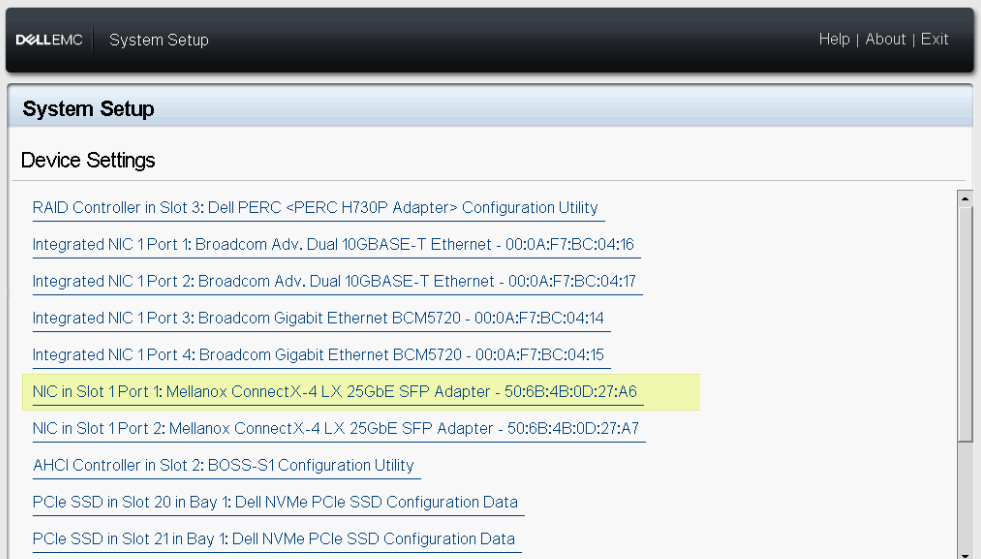
Obrázek 2 – Port 1 Mellanox Slot 1 Port 1 Device Settings
- Přejděte na Konfigurace na úrovni zařízení.
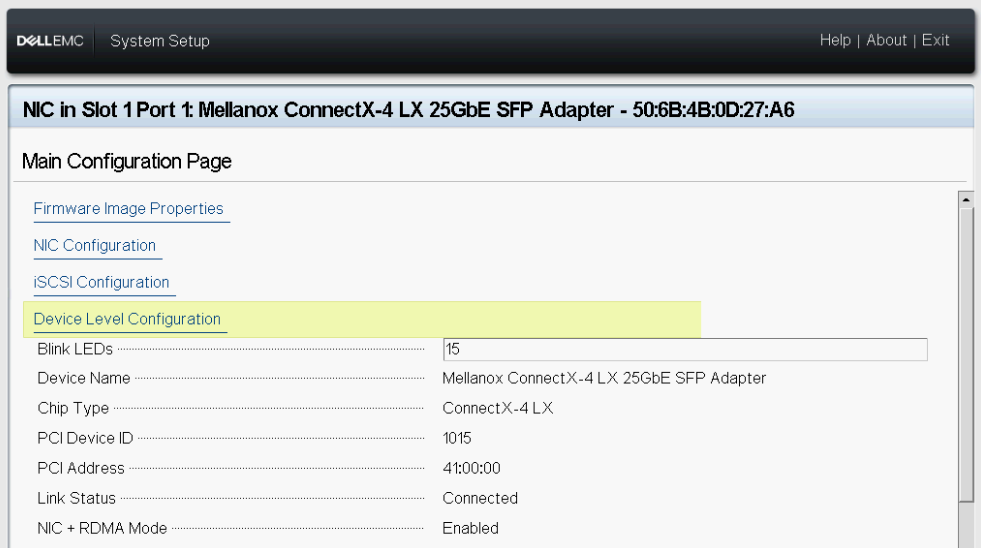
Obrázek 3 – Konfigurace na úrovni zařízení
- Vybrat SR-IOV v režimu virtualizace.
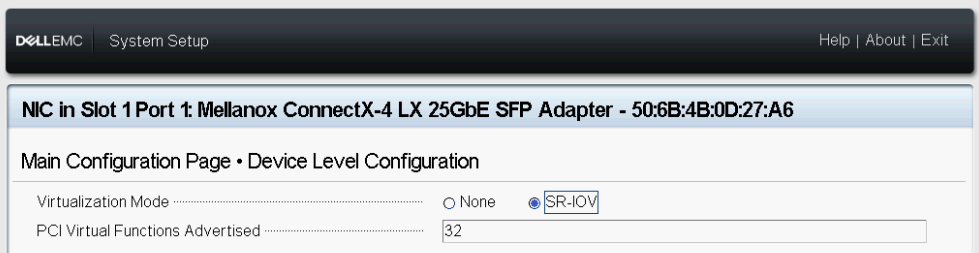
Obrázek 4 – Nastavení SR-IOV
- Opakujte výše uvedené kroky na síťové kartě ve slotu 1, port 2 – Mellanox.

Obrázek 5 – Port 2 Mellanox Slot 1 Port 2 Device Settings
- Přejděte zpět do hlavní nabídky nastavení systému a zvolte možnost Systém BIOS.

Obrázek 6 – Systém BIOS
- Vyberte možnost Integrated Devices.

Obrázek 7 – Zařízení integrovaná v systému BIOS
- Povolit možnost SR-IOV Global .

Obrázek 8 – SR-IOV Global
- Uložte konfiguraci a restartujte server.
Konfigurace připojení RDMA hosta
- Nainstalovat Windows Server 2019+.
- Nainstalujte roli Hyper-V a funkci přemostění datového centra (DCB).
- Konfigurovat Kvalita služeb (QoS), DCB, PFC, ETS. Ujistěte se, že konfigurace síťové karty serveru a QoS odpovídá konfiguraci přepínače.
- Konfigurovat Tým SET (Switch Embedded) technologie Hyper-V.

Obrázek 9 – Konfigurace přepínače vSwitch
- Před konfigurací virtuálních počítačů otestujte komunikaci RDMA mezi fyzickými servery. Stáhnout Microsoft
Diskspda skript PowerShellu Microsoft Test-RDMA. Níže uvedené kroky postupujte pouze v případě, že komunikace funguje správně. V opačném případě zkontrolujte konfiguraci přepínače nebo nastavení DCB na hostiteli.
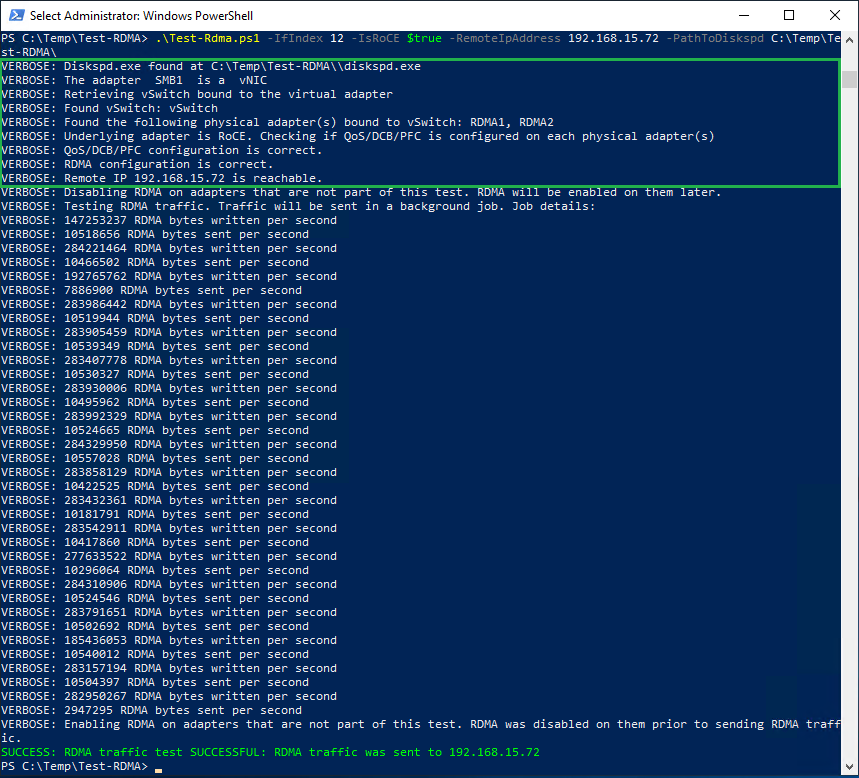
Obrázek 10 – Fyzičtí hostitelé testovacího RDMA
- Ověřte , jestli je na adaptérech RDMA na obou serverech povolená funkce SR-IOV.

Obrázek 11 – Povolena funkce SR-IOV
- Vytvořte dva virtuální počítače druhé generace (hostovaný operační systém), po jednom na každém serveru, a poté nainstalujte systém Windows Server 2019. V tomto scénáři se vytvoří hostovaný operační systém se dvěma virtuálními síťovými kartami, jednou pro provoz MGMT (VLAN 2) a druhou pro provoz SMB (VLAN 15).
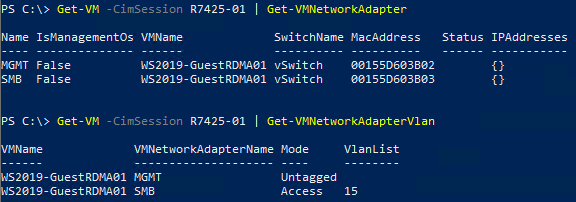
Obrázek 12 – Konfigurace sítě hostovaného operačního systému Hostitel R7425-01

Obrázek 13 – Hostitel R7425-02 konfigurace sítě virtuálního počítače
- Vypněte virtuální počítače.
- Zapnout SR-IOV a RDMA v hostovaném operačním systému.

Obrázek 14 – Povolení SR-IOV/RDMA v hostovaných operačních systémech.
- Spusťte virtuální počítače a otevřete Správce zařízení. V části Síťové adaptéry by měla být uvedena položka Virtuální funkce (VF) Mellanox. Položka VF není uvedena jako běžný síťový adaptér v části Síťová připojení, jak je vidět na obrázku 15.

Obrázek 15 – Správce zařízení hostovaného operačního systému a síťová připojení
Poznámka: Aby bylo možné povolit protokol RDMA v hostovaném operačním systému, může být nutné nainstalovat ovladač síťové karty.
- Povolte RDMA na virtuálním síťovém rozhraní SMB. Funkce RDMA je již v zařízení Mellanox VF povolena (Ethernet4 – obrázek 16).

Obrázek 16 – Povolení RDMA na virtuálním řadiči SMB.
- Test Hostující RDMA.
Poznámka: Určete
IfIndex (index rozhraní vNIC) a VfIndex (Index rozhraní Mellanox VF).

Obrázek 17 – Hostovaný operační systém Test-RDMA
Rutiny Powershell
#Create new virtual switch with SRIOV option enabled
New-VMSwitch -Name xxxx -NetadapterName xxxx,xxxx -AllowManagementOS $true -EnableEmbeddedTeaming $true -EnableIov $true

#Verify if SRIOV is enabled on physical adapter
Get-NetAdapterSriov -Name xxxx

#Get VM network configuration
Get-VM -Name xxxx| Get-VMNetworkAdapter

#Get VM network VLAN configuration
Get-VM -Name | Get-VMNetworkAdapterVlan

#Set VM SRIO and RDMA on Virtual Machine(Guest OS) vNIC
Get-VM -Name xxxx | Set-VMNetworkAdapter -Name xxx -IovWeight 100 -IoVQueuePairsRequested 2
Get-VM -Name xxxx | Set-VMNetworkAdapterRdma -Name xxx -RdmaWeight 100

#Enable RDMA on NetAdapter
Enable-NetAdapterRdma -Name xxxx

#Test-Rdma Physical Host
.\Test-Rdma.ps1 -IfIndex xx -IsRoCE $true -RemoteIpAddress xxx.xxx.xxx.xxx -PathToDiskspd xxxxx

#Test-Rdma Virtual Machine (Guest OS)
.\Test-Rdma.ps1 -IfIndex xx -IsRoCE $true -RemoteIpAddress xxx.xxx.xxx.xxx -PathToDiskspd xxxxx -VfIndex xx
Odkazy pro stažení

Máte nějaké připomínky, dotazy nebo návrhy? Kontaktujte nás na WinServerBlogs@dell.com
Affected Products
Microsoft Windows Server 2019Article Properties
Article Number: 000113009
Article Type: How To
Last Modified: 25 Nov 2025
Version: 12
Find answers to your questions from other Dell users
Support Services
Check if your device is covered by Support Services.