Windows 10'da Akıllı Wi-Fi'yi devre dışı bırakma
Summary: Bu makalede "Windows 10'da Akıllı Wi-Fi'yi devre dışı bırakma" hakkında bilgiler verilmektedir.
This article applies to
This article does not apply to
This article is not tied to any specific product.
Not all product versions are identified in this article.
Instructions
Bu makalede "Windows 10'da Akıllı Wi-Fi'yi devre dışı bırakma" hakkında bilgiler verilmektedir.
Akıllı Wi-Fi
Akıllı Wi-Fi, VARSAYILAN OLARAK ETKİN olan bir Windows 10 özelliğidir ve Wi-Fi ağınızın parolasını (şifrelenmiş bir sunucu işlemi üzerinden) İsteğe Bağlı olarak Outlook ve Skype'ta bulunan herhangi bir kişinizle paylaşmanızı sağlar. Bu işleme Facebook arkadaşlarınızı bile dahil ekleyebilirsiniz.
Bu özelliğin çalışması için Microsoft Hesabı'nızda oturum açmanız gerekir. Sisteminiz yeni bir Wi-Fi ağına bağlandığında Akıllı Wi-Fi, bu ağı başkalarıyla paylaşmak isteyip istemediğinizi sorar.
NOT: Windows 10 yükseltmesinden önce bağlandığınız ağlar bu paylaşma istemini almaz.
Windows 10'da Akıllı Wi-Fi'yi devre dışı bırakma
Akıllı Wi-Fi'yi devre dışı bırakmak için aşağıdaki adımları uygulayın:
- Başlat Menüsündeki "Ayarlar" öğesine tıklayın
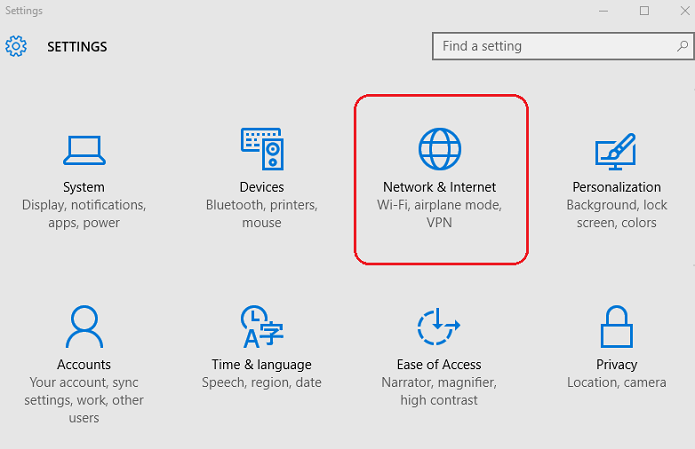
Şekil 1. : Ayarlar, Ağ ve İnternet - "Ağ ve İnternet" ayarlarına tıklayın (Bkz. Şekil 1).
- "Wi-Fi ayarlarını yönet" öğesine tıklayın (Bkz. Şekil 2)
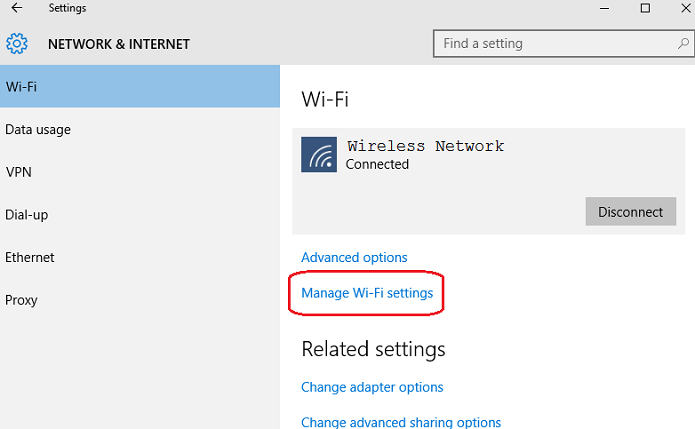
Şekil 2. Wi-Fi ayarlarını yönet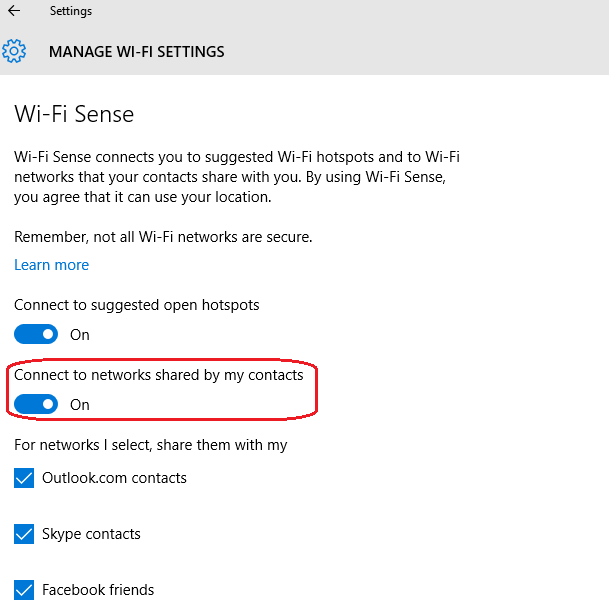
Şekil 3. : Akıllı Wi-Fi etkin - "Akıllı Wi-Fi"nin ikinci sıradaki seçeneğini kapatın (Bkz. Resim 3 ve 4)
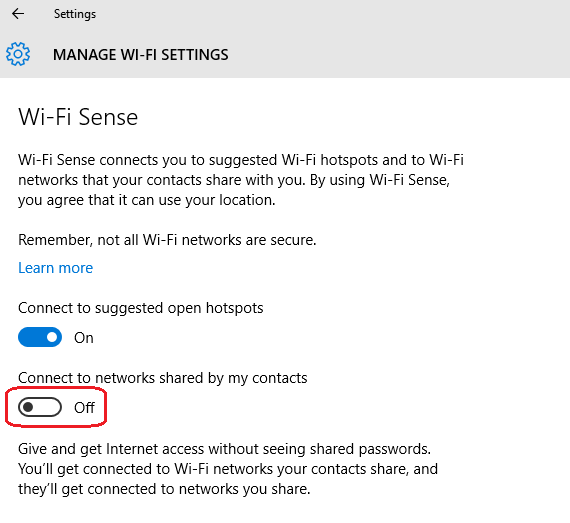
Şekil 4: : Akıllı WiFi Devre Dışı
NOT: Akıllı Wi-Fi ayrıca Windows 10 kurulumu sırasında ayarları özelleştirme seçeneği kullanılarak da devre dışı bırakılabilir:

Not: Windows 10 sistemi Wi-Fi ağına bağlanabiliyor ancak başka aygıtlar aynı Wi-Fi ağına bağlı kalmaya devam ederken bağlantı sürekli olarak kopuyorsa bu durum, Windows 10'daki Gelişmiş Ayarlar seçeneklerinden kaynaklanıyor olabilir. Ayarları kontrol etmek için aşağıdaki adımları uygulayın:
Başlat Menüsünden Ayarlar öğesini, ardından Ağ ve İnternet, sonra sol menü bölmesinden WiFi öğesini seçin ve ağın otomatik olarak yenilenmesine ve Wi-Fi bağlantısının aralıklı olarak kopmasına neden olabileceğinden aşağıdaki seçenekleri devre dışı bırakın:
Başlat Menüsünden Ayarlar öğesini, ardından Ağ ve İnternet, sonra sol menü bölmesinden WiFi öğesini seçin ve ağın otomatik olarak yenilenmesine ve Wi-Fi bağlantısının aralıklı olarak kopmasına neden olabileceğinden aşağıdaki seçenekleri devre dışı bırakın:
- Akıllı Wi-Fi (önerilen Wi-Fi Etkin Noktalarına bağlanır)
- Hotspot 2.0 Ağı (Mobil Etkin Noktalara bağlanır)

Windows işletim sistemleriniz için daha fazla bilgi ve destek için Windows Destek web sayfasını ziyaret edebilirsiniz.
 Ağ ve Kablosuz destek sayfamız ek bilgi ve kaynaklar sağlar.
Article Properties
Article Number: 000113365
Article Type: How To
Last Modified: 10 May 2024
Version: 6
Find answers to your questions from other Dell users
Support Services
Check if your device is covered by Support Services.