Jak deaktivovat funkci Inteligentní Wi-Fi v systému Windows 10
Summary: Tento článek poskytuje informace o tom, jak deaktivovat funkci Inteligentní Wi-Fi v systému Windows 10.
This article applies to
This article does not apply to
This article is not tied to any specific product.
Not all product versions are identified in this article.
Instructions
Tento článek poskytuje informace o tom, jak deaktivovat funkci Inteligentní Wi-Fi v systému Windows 10.
Inteligentní Wi-Fi
Funkce Inteligentní Wi-Fi je součást systému Windows 10, která je VE VÝCHOZÍM NASTAVENÍ POVOLENÁ a která bude sdílet vaše heslo k síti Wi-Fi (prostřednictvím šifrovaného serverového procesu) s veškerými kontakty, které mohou být uvedené v aplikacích Outlook a Skype. Je rovněž možné zahrnout do procesu přátele na síti Facebook.
Aby tato služba fungovala, musíte být přihlášení k účtu Microsoft. Když se systém připojí k nové síti Wi-Fi, funkce Inteligentní Wi-Fi se zeptá, jestli chcete sdílet tuto novou síť s dalšími uživateli.
POZNÁMKA: U všech sítí, ke kterým jste se připojili před upgradem na systém Windows 10, se tato výzva ke sdílení nezobrazí.
Jak deaktivovat funkci Inteligentní Wi-Fi v systému Windows 10
Když chcete deaktivovat funkci Inteligentní Wi-Fi, postupujte podle kroků níže:
- Klikněte na možnost Nastavení v nabídce Start.
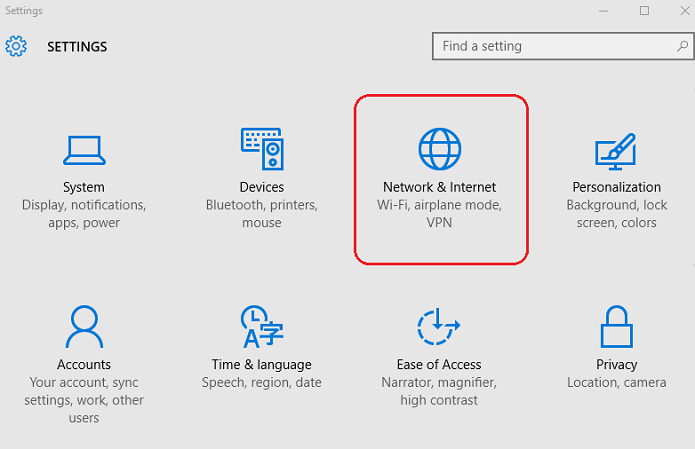
Obrázek 1 – Nastavení, Síť a internet - Klikněte na nastavení Síť a internet (viz obrázek 1).
- Klikněte na možnost Spravovat nastavení Wi-Fi (viz obrázek 2).
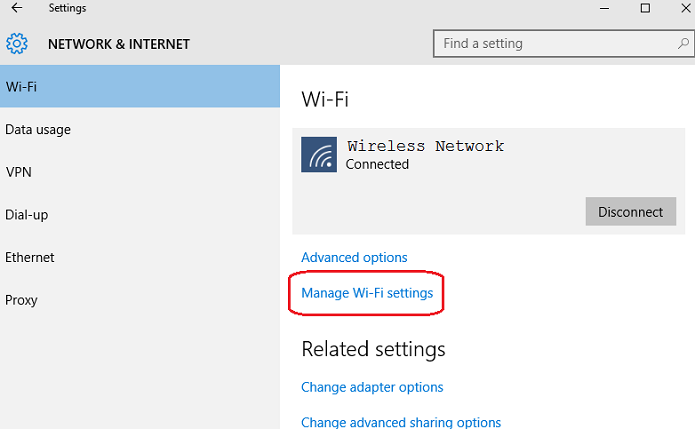
Obrázek 2 Spravovat nastavení Wi-Fi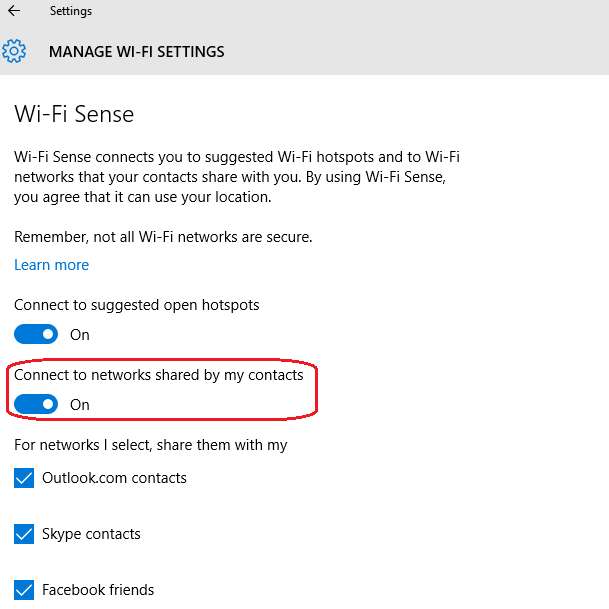
Obrázek 3 – Funkce Inteligentní Wi-Fi povolena - Vypněte druhou možnost Inteligentní Wi-Fi (viz obrázky 3 a 4).
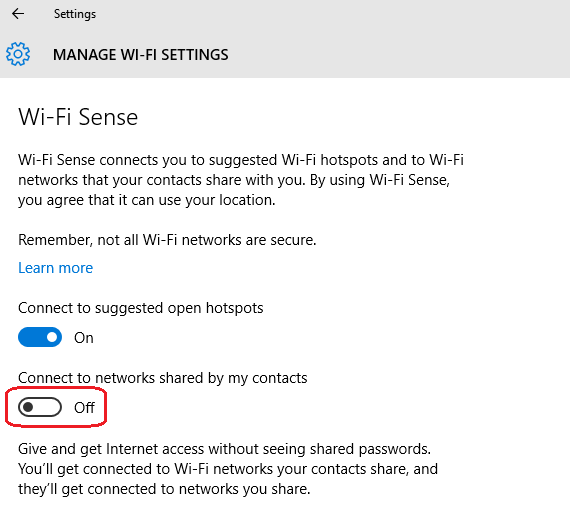
Obrázek 4 – Funkce Inteligentní Wi-Fi zakázána
POZNÁMKA: Funkce Inteligentní Wi-Fi může být také zakázána během nastavení systému Windows 10 nebo pomocí možnosti přizpůsobení nastavení během úvodního nastavení:

Poznámka: Pokud se systém Windows 10 může připojit k síti Wi-Fi, ale připojení se průběžně odpojuje, zatímco jiná zařízení zůstávají připojená k dané síti Wi-Fi, může to být způsobeno pokročilými nastaveními dostupnými v systému Windows 10. Zkontrolovat je můžete následovně:
Vyberte možnost Nastavení v nabídce Start > Síť a internet > Wi-Fi v nabídce levého podokna > deaktivujte možnosti níže, které mohou způsobovat automatické obnovování sítě a vést k průběžnému odpojování od sítě Wi-Fi:
Vyberte možnost Nastavení v nabídce Start > Síť a internet > Wi-Fi v nabídce levého podokna > deaktivujte možnosti níže, které mohou způsobovat automatické obnovování sítě a vést k průběžnému odpojování od sítě Wi-Fi:
- Inteligentní Wi-Fi (připojuje se k navrhovaným hotspotům Wi-Fi)
- Sítě Hotspot 2.0 (připojuje se k mobilním hotspotům)

Další informace a podporu pro operační systémy Windows naleznete na naší webové stránce podpory pro systém Windows.
 Naše stránka podpory pro sítě a bezdrátové připojení poskytuje další informace a zdroje.
Article Properties
Article Number: 000113365
Article Type: How To
Last Modified: 10 May 2024
Version: 6
Find answers to your questions from other Dell users
Support Services
Check if your device is covered by Support Services.