Anleitung zum Deaktivieren der WLAN-Optimierung in Windows 10
Summary: In diesem Artikel wird beschrieben, wie Sie eine WLAN-Optimierung in Windows 10 deaktivieren können.
This article applies to
This article does not apply to
This article is not tied to any specific product.
Not all product versions are identified in this article.
Instructions
In diesem Artikel wird beschrieben, wie Sie eine WLAN-Optimierung in Windows 10 deaktivieren können.
WLAN-Optimierung
WLAN-Optimierung ist eine Funktion von Windows 10, die STANDARDMÄSSIG AKTIVIERT ist und Ihr WLAN-Netzwerkkennwort (über einen verschlüsselten Serverprozess) mit allen Kontakten teilt, die Sie möglicherweise in Outlook und Skype aufgelistet haben. Optional können Sie auch Ihre Facebook-Freunde in diesen Prozess einbeziehen.
Um zu arbeiten, müssen Sie bei Ihrem Microsoft-Account angemeldet sein. Wenn Ihr System eine Verbindung zu einem neuen WLAN-Netzwerk herstellt, werden Sie von der WLAN-Optimierung gefragt, ob Sie dieses neue Netzwerk mit anderen teilen möchten.
HINWEIS: Für jedes Netzwerk, mit dem Sie vor dem Upgrade auf Windows 10 verbunden sind, wird diese Freigabeaufforderung nicht angezeigt.
Anleitung zum Deaktivieren der WLAN-Optimierung in Windows 10
Führen Sie die folgenden Schritte aus, um die WLAN-Optimierung zu deaktivieren:
- Klicken Sie im Startmenü auf "Einstellungen".
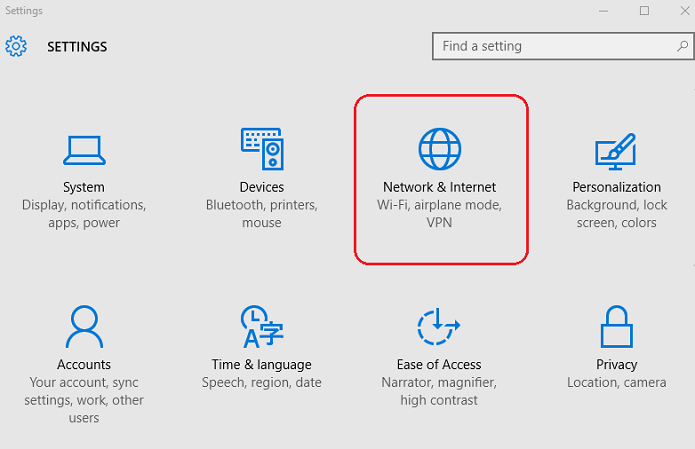
Abb. 1. - Einstellungen, Netzwerk und Internet - Klicken Sie in den Einstellungen auf "Netzwerk und Internet" (siehe Abbildung 1).
- Klicken Sie auf "WLAN-Einstellungen verwalten" (siehe Abbildung 2).
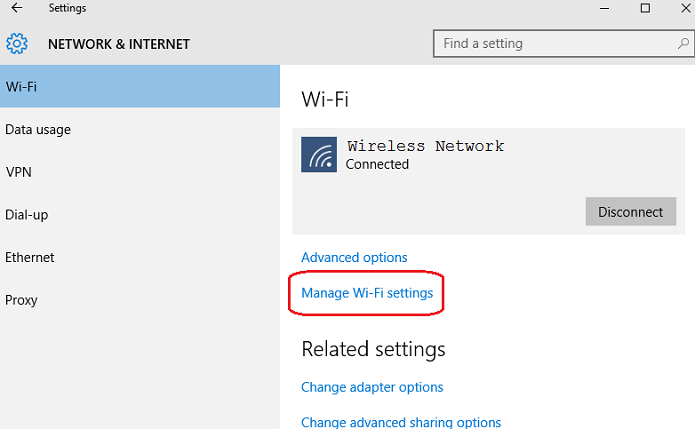
Abbildung 2. WLAN-Einstellungen verwalten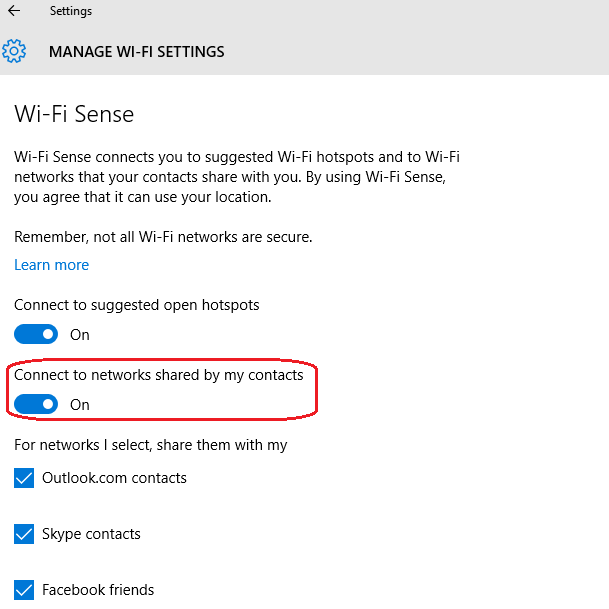
Abbildung 3. - WLAN-Optimierung aktiviert - Schalten Sie die zweite Option "WLAN-Optimierung" aus (Siehe Abbildungen 3 & 4).
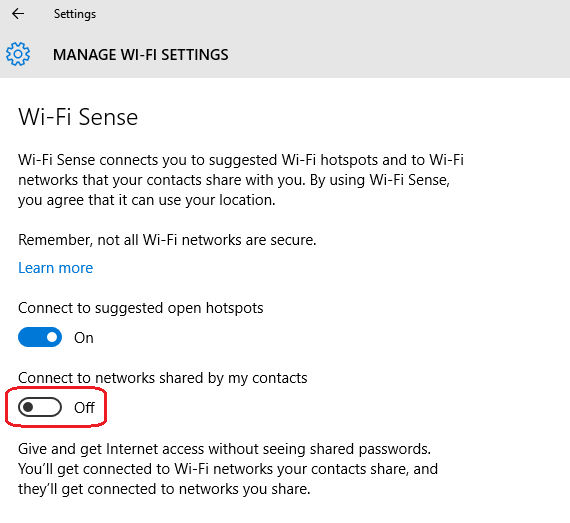
Abbildung 4. - WLAN-Optimierung deaktiviert
HINWEIS: Die WLAN-Optimierung kann auch während der Einrichtung von Windows 10 deaktiviert werden, indem man die Option verwendet, die Einstellung individuell anzupassen:

Hinweis: Wenn Windows 10 eine Verbindung zum WLAN herstellen kann, die Verbindung jedoch ständig unterbrochen wird, während andere Geräte mit demselben WLAN-Netzwerk verbunden bleiben, kann dies auf die Option "Erweiterte Einstellungen" in Windows 10 zurückzuführen sein. Gehen Sie wie folgt vor, um die Einstellungen zu überprüfen:
Wählen Sie Einstellungen im Startmenü > wählen Sie Netzwerk und Internet > wählen Sie im linken Fensterbereich WLAN > und deaktivieren Sie die unten stehenden Optionen, da dadurch das Netzwerk automatisch aktualisiert und die WLAN-Verbindung zeitweilig getrennt werden kann:
Wählen Sie Einstellungen im Startmenü > wählen Sie Netzwerk und Internet > wählen Sie im linken Fensterbereich WLAN > und deaktivieren Sie die unten stehenden Optionen, da dadurch das Netzwerk automatisch aktualisiert und die WLAN-Verbindung zeitweilig getrennt werden kann:
- WLAN-Optimierung (Verbindung mit empfohlenen WLAN-Hotspots)
- Hotspot 2.0 Netzwerke (Verbindung mit mobilen Hotspots)

Weitere Informationen und Unterstützung für Ihre Windows-Betriebssysteme finden Sie auf unserer Windows-Support-Webseite.
 Auf unserer Supportseite für Netzwerk und Wireless finden Sie weitere Informationen und Ressourcen.
Article Properties
Article Number: 000113365
Article Type: How To
Last Modified: 10 May 2024
Version: 6
Find answers to your questions from other Dell users
Support Services
Check if your device is covered by Support Services.