Cómo deshabilitar el Sensor de Wi-Fi en Windows 10
Summary: En este artículo se entrega información sobre cómo deshabilitar el Sensor de Wi-Fi en Windows 10.
This article applies to
This article does not apply to
This article is not tied to any specific product.
Not all product versions are identified in this article.
Instructions
Sensor de Wi-Fi
El Sensor de Wi-Fi es una función de Windows 10 que está HABILITADA DE MANERA PREDETERMINADA y que compartirá la contraseña de red Wi-Fi (a través de un proceso de servidor cifrado) con cualquier contacto incluido opcionalmente en Outlook y Skype. También puede incluir amigos de Facebook en este proceso.
Para que funcione, debe haber iniciado sesión en la cuenta de Microsoft. Cuando el sistema se conecta a una nueva red Wi-Fi, el Sensor de Wi-Fi le preguntará si desea compartir esta red nueva con otras personas.
NOTA: Ninguna red a la que se haya conectado antes de la actualización a Windows 10 mostrará este aviso de uso compartido.
Cómo deshabilitar el Sensor de Wi-Fi en Windows 10
Para deshabilitar el Sensor de Wi-Fi, complete los siguientes pasos:
- Haga clic con el botón secundario en el botón Inicio y, luego, haga clic en “Configuración”.
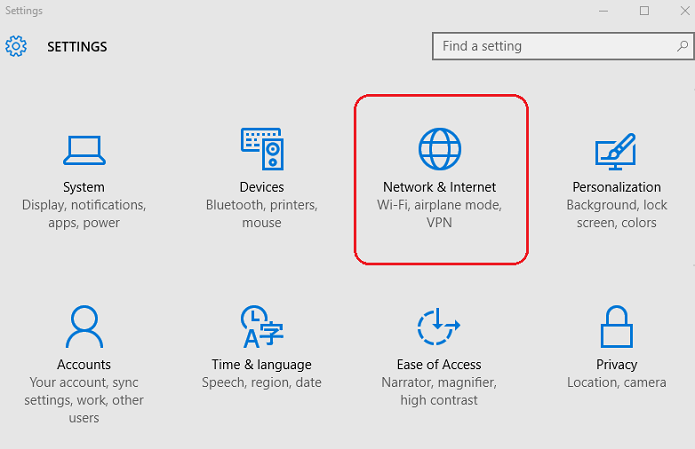
Figura 1. - Configuración, Red e Internet - Haga clic en la configuración “Red e Internet” (consulte la Figura 1)
- En el panel izquierdo, haga clic en Wi-Fi y, a continuación, haga clic en “Administrar redes conocidas” (consulte la Figura 2)
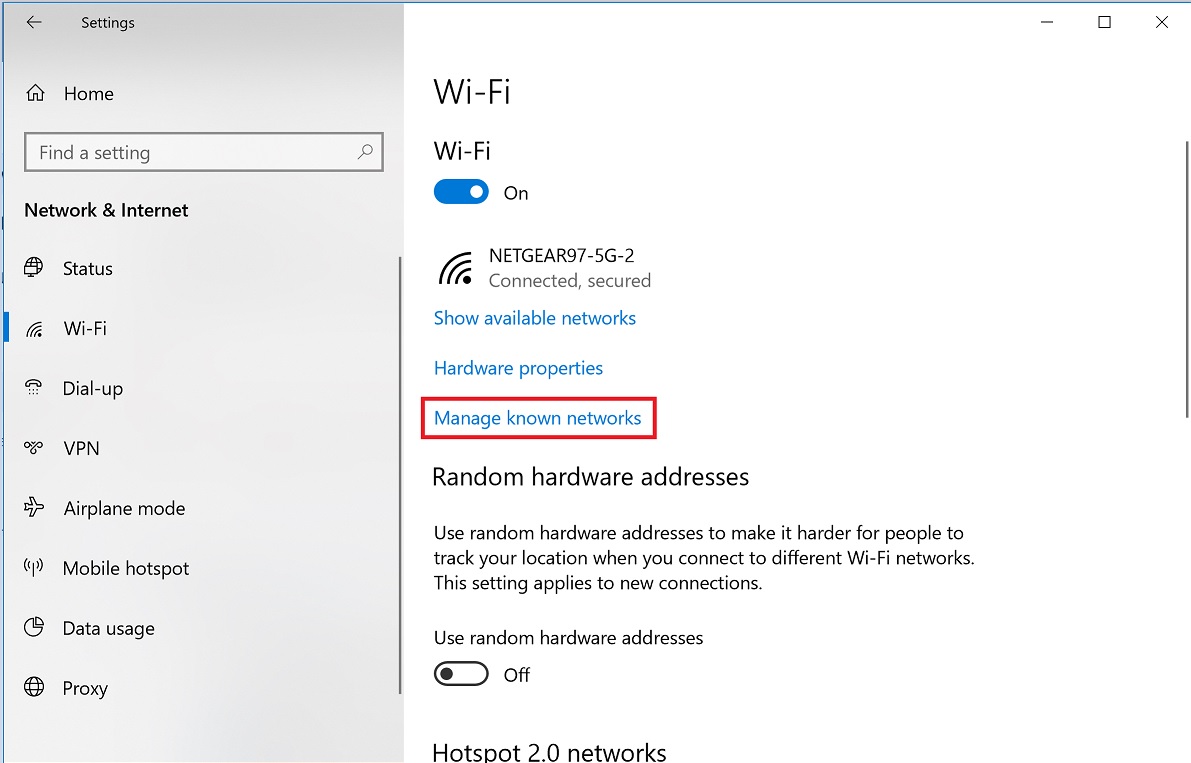
Figura 2: Administrar redes conocidas
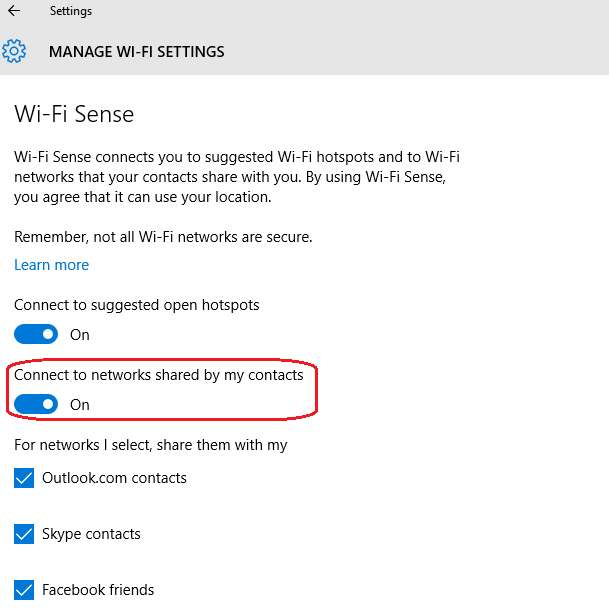
Figura 3: - Sensor de Wi-Fi activado - Desactive la segunda opción “Sensor Wi-Fi” (consulte las Figuras 3 y 4)
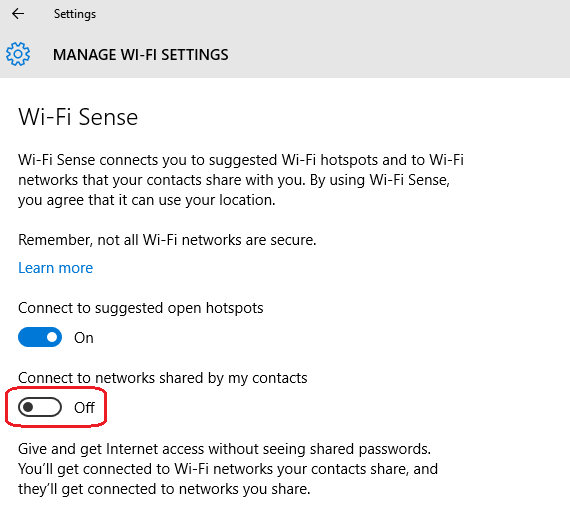
Figura 4: - Sensor de Wi-Fi deshabilitado
NOTA: El Sensor Wi-Fi también puede deshabilitarse durante la configuración de Windows 10 y también mediante la opción de ajustes personalizados durante la configuración:

Nota: Si el sistema con Windows 10 puede conectarse a Wi-Fi, pero la conexión se sigue desconectando mientras otros dispositivos permanecen conectados a la misma red Wi-Fi, podría deberse a las opciones de ajustes avanzados disponibles en Windows 10. Para verificar los ajustes, realice los siguientes pasos:
Seleccione Configuración en el Menú inicio > seleccione Internet y red > seleccione Wi-Fi en el menú del panel izquierdo > y deshabilite las siguientes opciones, ya que pueden causar que la red se actualice automáticamente y se produzcan desconexiones intermitentes a la red Wi-Fi:
Seleccione Configuración en el Menú inicio > seleccione Internet y red > seleccione Wi-Fi en el menú del panel izquierdo > y deshabilite las siguientes opciones, ya que pueden causar que la red se actualice automáticamente y se produzcan desconexiones intermitentes a la red Wi-Fi:
- Sensor de Wi-Fi (se conecta a puntos de conexión Wi-Fi sugeridos)
- Red Hotspot 2.0 (se conecta a zonas cubiertas móviles)

Puede encontrar más información y soporte para los sistemas operativos Windows en nuestra Página Web de soporte de Windows.
 En la página de soporte de conexiones inalámbricas y redes, se proporciona información y recursos adicionales.
Article Properties
Article Number: 000113365
Article Type: How To
Last Modified: 10 May 2024
Version: 6
Find answers to your questions from other Dell users
Support Services
Check if your device is covered by Support Services.