WLAN-seurannan poistaminen käytöstä Windows 10:ssä
Summary: Tässä artikkelissa on tietoja WLAN-seurannan poistamisesta käytöstä Windows 10:ssä
This article applies to
This article does not apply to
This article is not tied to any specific product.
Not all product versions are identified in this article.
Instructions
Tässä artikkelissa on tietoja WLAN-seurannan poistamisesta käytöstä Windows 10:ssä
WLAN-seuranta
WLAN-seuranta on OLETUSARVOISESTI KÄYTÖSSÄ oleva Windows 10 -ominaisuus, joka jakaa Wi-Fi-verkon salasanan (salatun palvelinprosessin kautta) Outlookissa ja Skypessä mahdollisesti lueteltujen yhteystietojen kanssa. Voit myös sisällyttää Facebook-kaverisi tähän prosessiin.
Jotta ominaisuus toimii, sinun on oltava kirjautuneena Microsoft-tilillesi. Kun järjestelmä muodostaa yhteyden uuteen Wi-Fi-verkkoon, WLAN-seuranta kysyy, haluatko jakaa tämän uuden verkon muiden kanssa.
Huomautus: Tämä jakamiskehote ei tule näyttöön, jos verkkoon on muodostettu yhteys ennen Windows 10 -päivitystä.
WLAN-seurannan poistaminen käytöstä Windows 10:ssä
Poista WLAN-seuranta käytöstä seuraavasti:
- Valitse Käynnistä-valikosta Asetukset
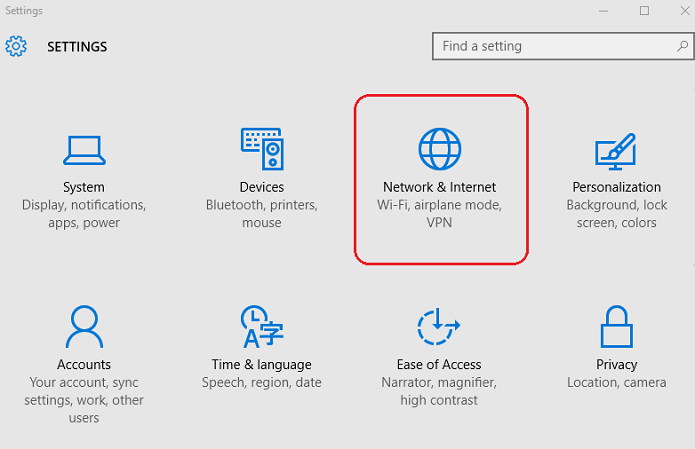
Kuva 1. - Asetukset, Verkko ja Internet - Valitse Verkko ja Internet -asetukset (katso kuva 1)
- Valitse Hallitse WLAN-asetuksia (katso kuva 2)
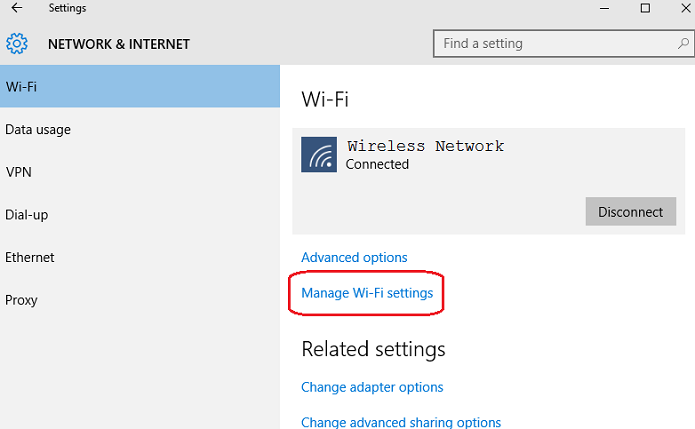
Kuva 2. Hallitse WLAN-asetuksia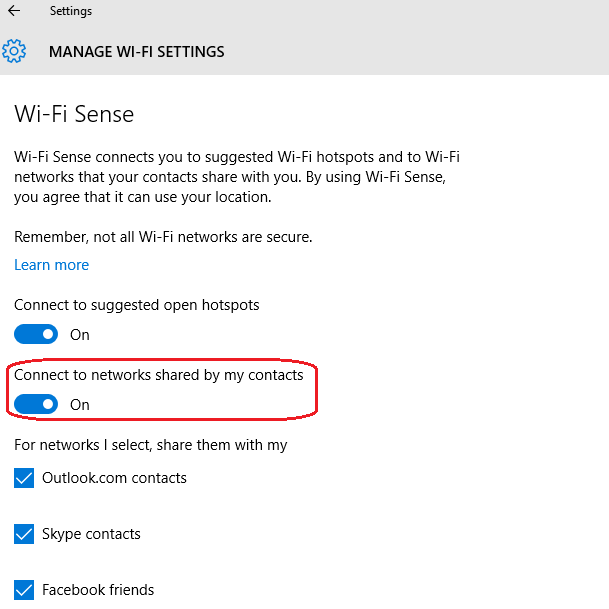
Kuva 3. - WLAN-seuranta käytössä - Poista käytöstä toinen vaihtoehto WLAN-seuranta (katso kuvat 3 ja 4)
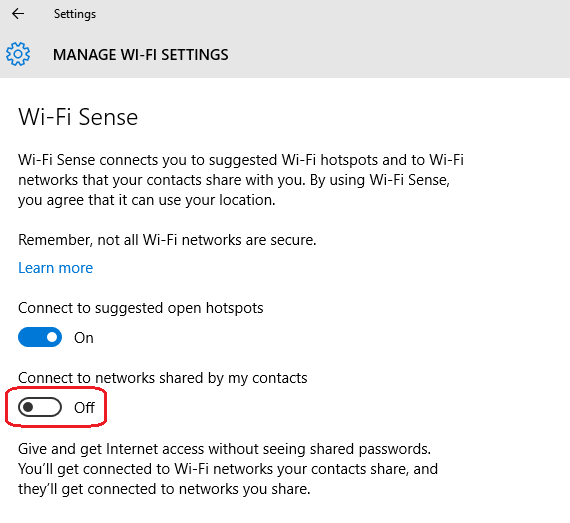
Kuva 4. - WLAN-seuranta poissa käytöstä
HUOMAUTUS: WLAN-seuranta voidaan poistaa käytöstä myös Windows 10:n asennuksen aikana käyttämällä asetusten mukauttamisasetusta:

Huomautus: Jos Windows 10 -järjestelmä pystyy muodostamaan Wi-Fi-yhteyden, mutta yhteys katkeaa muiden laitteiden ollessa edelleen yhdistettynä samaan Wi-Fi-verkkoon, tämä voi johtua Windows 10:n lisäasetuksista. Tarkista asetukset seuraavasti:
Valitse Käynnistä-valikosta Asetukset > valitse Verkko ja Internet > valitse vasemman ruudun valikosta WiFi > ja poista alla olevat valinnat käytöstä, koska niiden takia verkko saattaa päivittyä automaattisesti, jolloin Wi-Fi-yhteys katkeaa ajoittain:
Valitse Käynnistä-valikosta Asetukset > valitse Verkko ja Internet > valitse vasemman ruudun valikosta WiFi > ja poista alla olevat valinnat käytöstä, koska niiden takia verkko saattaa päivittyä automaattisesti, jolloin Wi-Fi-yhteys katkeaa ajoittain:
- WLAN-seuranta (muodostaa yhteyden ehdotettuihin WLAN-tukiasemiin)
- Hotspot 2.0 -verkko (muodostaa yhteyden mobiilitukiasemiin)

Lisätietoja Windows-käyttöjärjestelmistä ja niiden tuesta on Windows-tukisivullamme.
 Verkon ja langattomien yhteyksien tukisivullamme on lisätietoja ja resursseja.
Article Properties
Article Number: 000113365
Article Type: How To
Last Modified: 10 May 2024
Version: 6
Find answers to your questions from other Dell users
Support Services
Check if your device is covered by Support Services.