Come disabilitare Sensore Wi-Fi in Windows 10
Summary: Questo articolo spiega come disabilitare Sensore Wi-Fi in Windows 10
This article applies to
This article does not apply to
This article is not tied to any specific product.
Not all product versions are identified in this article.
Instructions
Questo articolo spiega come disabilitare Sensore Wi-Fi in Windows 10
Sensore Wi-Fi
Sensore Wi-Fi è una funzione di Windows 10 ABILITATA PER IMPOSTAZIONE PREDEFINITA, che condivide la password di rete Wi-Fi (tramite un processo del server crittografato) con tutti i contatti di Outlook e, se si desidera, Skype; è anche possibile includere gli amici di Facebook in questo processo.
Per utilizzare questa funzione, è necessario effettuare l'accesso all'account Microsoft. Quando il sistema si connette a una nuova rete Wi-Fi, Sensore Wi-Fi chiederà se si desidera condividere questa nuova rete con altri utenti.
NOTA: qualsiasi rete a cui ci si è connessi prima dell'aggiornamento a Windows 10 non mostra questa richiesta di condivisione.
Come disabilitare Sensore Wi-Fi in Windows 10
Per disabilitare Sensore Wi-Fi, completare la procedura riportata di seguito:
- Cliccare su "Impostazioni" nel menu Start
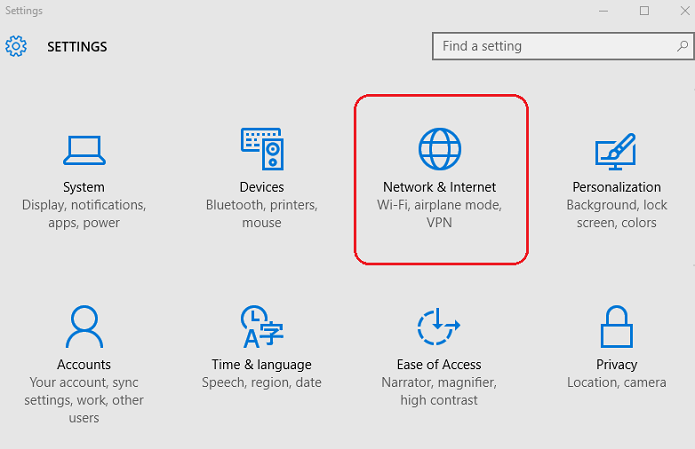
Figura 1. - Impostazioni, rete e Internet - Cliccare sulle impostazioni "Rete e Internet" (vedere la figura 1)
- Cliccare su "Gestisci le impostazioni Wi-Fi" (vedere la figura 2)
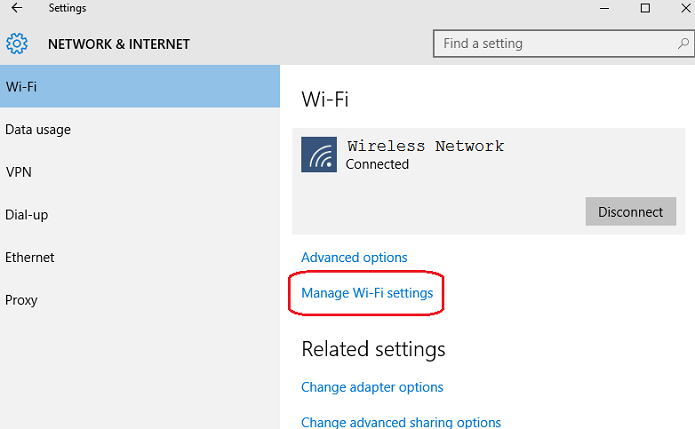
Figura 2. Gestisci le impostazioni Wi-Fi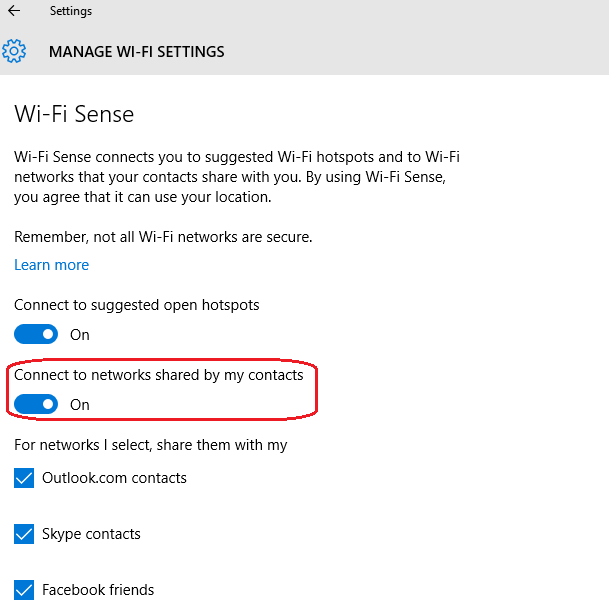
Figura 3. - Sensore Wi-Fi abilitato - Disattivare la seconda opzione "Sensore Wi-Fi" (vedere le figure 3 e 4)
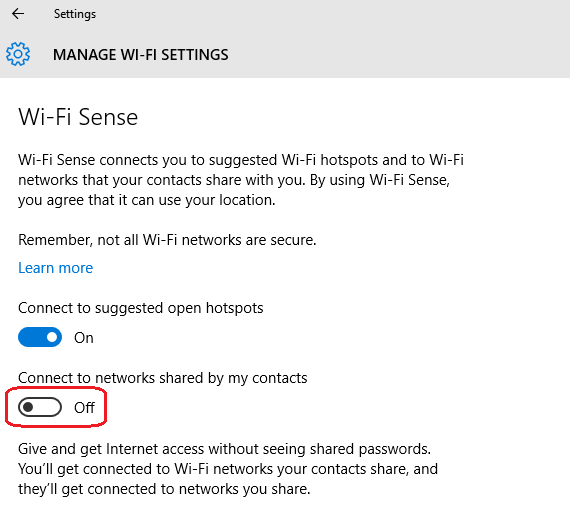
Figura 4. - Sensore Wi-Fi disabilitato
NOTA: Sensore Wi-Fi può essere disabilitato anche durante l'installazione di Windows 10 e tramite l'opzione Personalizza impostazioni durante l'installazione:

Nota: se il sistema Windows 10 è in grado di connettersi alla rete Wi-Fi, ma la connessione continua a scollegarsi mentre altri dispositivi rimangono connessi alla stessa rete Wi-Fi, ciò potrebbe essere dovuto alle opzioni Impostazioni avanzate disponibili con Windows 10. Per verificare le impostazioni, attenersi alla seguente procedura:
Selezionare Impostazioni nel menu Start > selezionare Rete e Internet > selezionare Wi-Fi nel menu a sinistra > e disattivare le opzioni riportate di seguito, in quanto potrebbero causare l'aggiornamento automatico della rete e disconnessioni intermittenti della rete Wi-Fi:
Selezionare Impostazioni nel menu Start > selezionare Rete e Internet > selezionare Wi-Fi nel menu a sinistra > e disattivare le opzioni riportate di seguito, in quanto potrebbero causare l'aggiornamento automatico della rete e disconnessioni intermittenti della rete Wi-Fi:
- Sensore Wi-Fi (si connette agli hotspot Wi-Fi consigliati)
- Rete Hotspot 2.0 (si connette a hotspot mobili)

Ulteriori informazioni e supporto per i sistemi operativi Windows sono disponibili nella nostra pagina web di supporto per Windows.
 La nostra pagina del supporto per la connettività di rete e wirelss fornisce ulteriori informazioni e risorse.
Article Properties
Article Number: 000113365
Article Type: How To
Last Modified: 10 May 2024
Version: 6
Find answers to your questions from other Dell users
Support Services
Check if your device is covered by Support Services.