Windows 10でWindows Wi-Fiセンサーを無効にする方法
Summary: この文書では、「Windows 10でWindows Wi-Fiセンサーを無効にする方法」について説明します。
This article applies to
This article does not apply to
This article is not tied to any specific product.
Not all product versions are identified in this article.
Instructions
この文書では、「Windows 10でWindows Wi-Fiセンサーを無効にする方法」について説明します。
Wi-Fiセンサー
Wi-FiセンサーはWindows 10の機能で、デフォルトで有効になっています。Wi-FiネットワークのパスワードをOutlookやSkypeに登録した連絡先とオプションで共有します(暗号化されたサーバー プロセス経由で)。また、このプロセスにFacebookの友達を含めることもできます。
機能させるには、Microsoftアカウントにサインインする必要があります。システムが新しいWi-Fiネットワークに接続すると、Wi-Fiセンサーにより、この新しいネットワークを他のユーザーと共有するかどうかを確認するメッセージが表示されます。
メモ:Windows 10へのアップグレード前に接続したネットワークには、この共有プロンプトは表示されません。
Windows 10でWindows Wi-Fiセンサーを無効にする方法
Wi-Fiセンサーを無効にするには、以下の手順を実行します。
- [スタート]メニューの[設定]をクリックします。
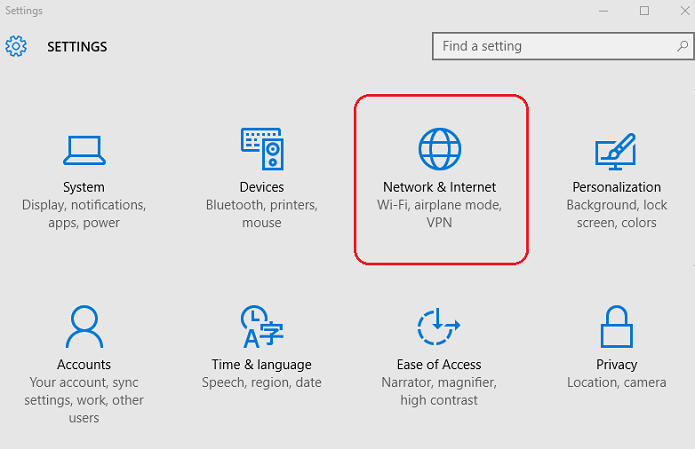
図1- 設定、ネットワークとインターネット - [ネットワークとインターネット]設定をクリックします(図1を参照)。
- [Wi-Fi 設定を管理する]をクリックします(図2を参照)。
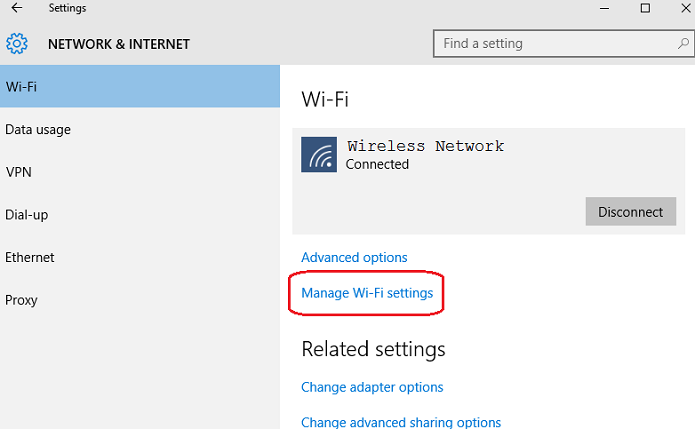
図2Wi-Fi 設定を管理する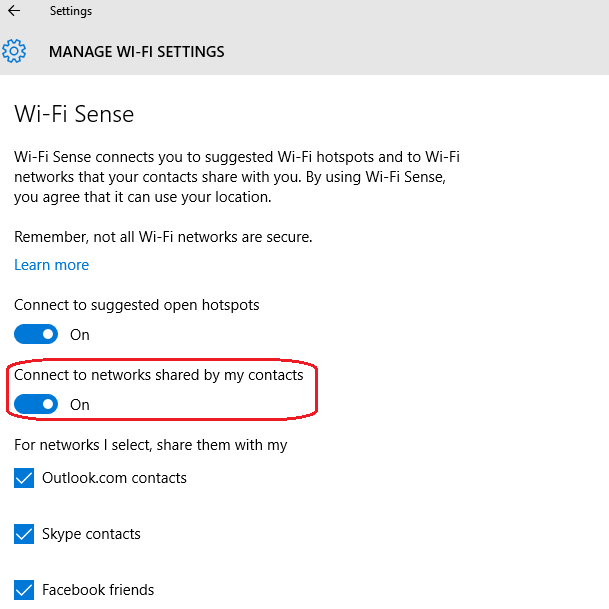
図3- Wi-Fiセンサーが有効 - 2番目のオプション[Wi-Fiセンサー]の切り替えをオフにします(図3および4を参照)。
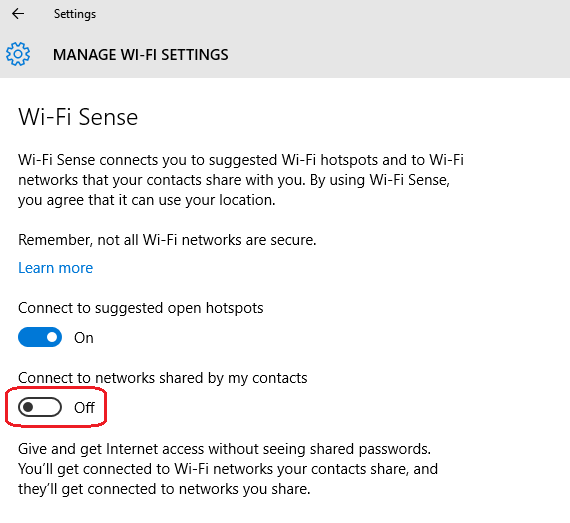
図4- Wi-Fiセンサーが無効
メモ:セットアップ時に[設定のカスタマイズ]オプションを使用して、Windows 10セットアップ時にWi-Fiセンサーを無効にすることもできます。

メモ:Windows 10システムはWi-Fiへの接続が可能になっているにも関わらず切断されてしまう一方で、他のデバイスは同じWi-Fiネットワークで接続状態を維持している場合、Windows 10の[詳細設定]オプションが原因である可能性があります。設定を確認するには、次の手順に従います。
[スタート]メニューで[設定]を選択し、[ネットワークとインターネット]を選択し、左ペインのメニューで[WiFi]を選択して、下記のオプションを無効にします。これらのオプションを使用すると、ネットワークが自動的に更新されてWi-Fiが断続的に切断される可能性があります。
[スタート]メニューで[設定]を選択し、[ネットワークとインターネット]を選択し、左ペインのメニューで[WiFi]を選択して、下記のオプションを無効にします。これらのオプションを使用すると、ネットワークが自動的に更新されてWi-Fiが断続的に切断される可能性があります。
- Wi-Fiセンサー(推奨されるWi-Fiホットスポットに接続)
- Hotspot 2.0 ネットワーク(モバイル ホットスポットに接続)

Windowsオペレーティング システムの詳細とサポートについては、WindowsサポートのWebページを参照してください。
 デルのネットワークおよびワイヤレス サポート ページには、追加情報とリソースが記載されています。
Article Properties
Article Number: 000113365
Article Type: How To
Last Modified: 10 May 2024
Version: 6
Find answers to your questions from other Dell users
Support Services
Check if your device is covered by Support Services.