Slik deaktiverer du Wi-Fi-sensor i Windows 10
Summary: Denne artikkelen inneholder informasjon om hvordan du deaktiverer Wi-Fi-sensor i Windows 10.
This article applies to
This article does not apply to
This article is not tied to any specific product.
Not all product versions are identified in this article.
Instructions
Denne artikkelen inneholder informasjon om hvordan du deaktiverer Wi-Fi-sensor i Windows 10.
Wi-Fi-sensor
Wi-Fi-sensor er en Windows 10-funksjon som er AKTIVERT SOM STANDARD, som deler passordet ditt til Wi-Fi-nettverket (via en kryptert serverprosess) med alle kontakter du har oppført i Outlook og Skype. Du kan også velge å inkludere Facebook-venner i denne prosessen.
Hvis dette skal fungere, må du være logget på Microsoft-kontoen din. Når systemet kobles til et nytt Wi-Fi-nettverk, spør Wi-Fi-sensor deg om du vil dele dette nye nettverket med andre.
MERK: Nettverk du koblet til før Windows 10-oppgraderingen, får ikke dette delingsspørsmålet.
Slik deaktiverer du Wi-Fi-sensor i Windows 10
Følg disse trinnene for å deaktivere Wi-Fi-sensor:
- Klikk på Innstillinger på Start-menyen
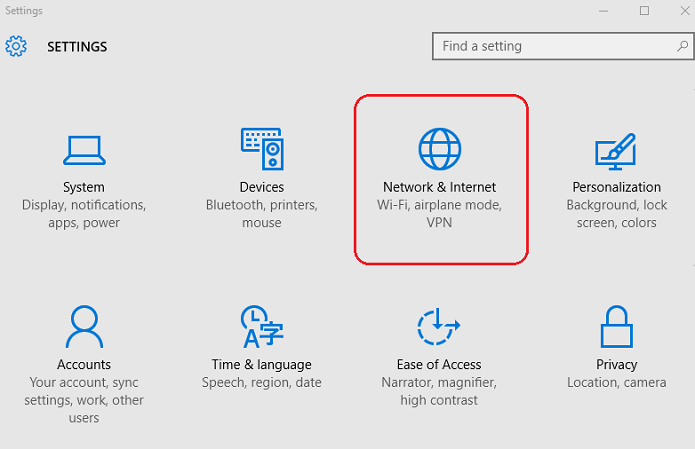
Figur 1. – Innstillinger, nettverk og Internett - Klikk på innstillingene Nettverk og Internett (se figur 1.)
- Klikk på Behandle Wi-Fi-innstillinger (se figur 2)
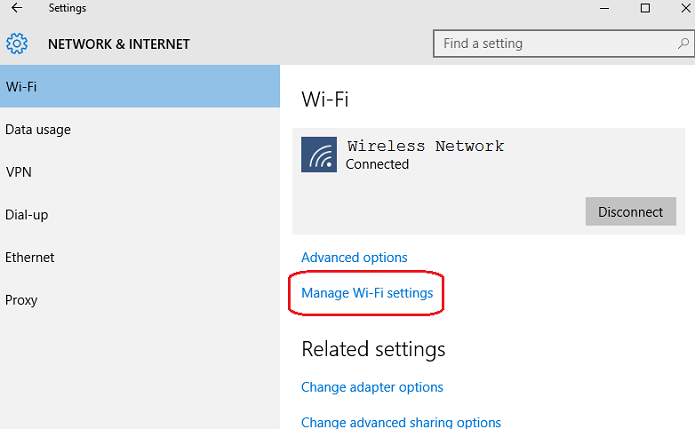
Figur 2. Behandle Wi-Fi-innstillinger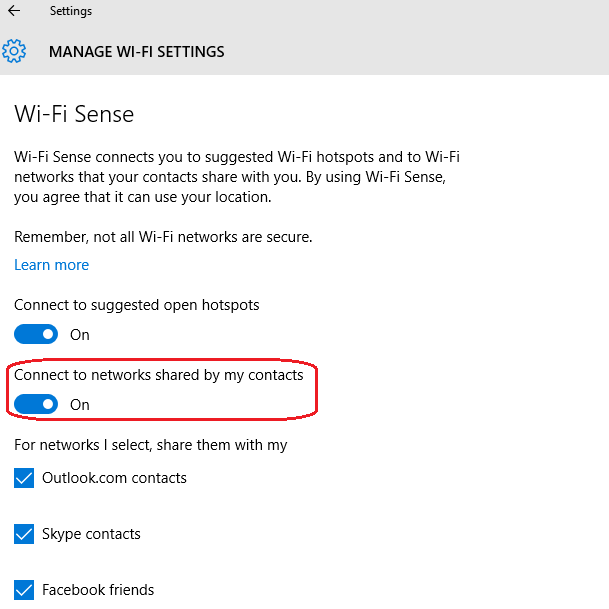
Figur 3. – Wi-Fi-sensor aktivert - Deaktiver det andre alternativet, Wi-Fi-sensor (se figur 3 og 4)
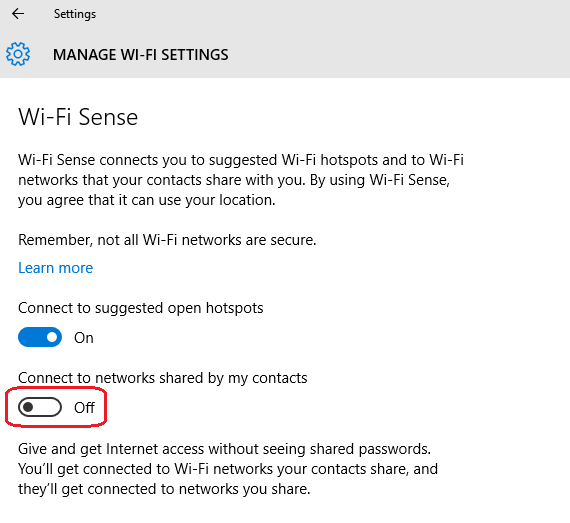
Figur 4. – Wi-Fi-sensor deaktivert
MERK: Wi-Fi-sensor kan også deaktiveres under installasjonen av Windows 10, i tillegg til å bruke alternativet for å tilpasse innstillinger under installasjonen:

MERK: Hvis Windows 10-systemet kan koble til Wi-Fi, men tilkoblingen stadig blir frakoblet mens andre enheter forblir tilkoblet det samme Wi-Fi-nettverket, kan dette skyldes alternativene under Avanserte innstillinger som er tilgjengelige med Windows 10. Gjør følgende for å kontrollere innstillingene:
Velg Innstillinger på Start-menyen > velg Nettverk og Internett > velg Wi-Fi på menyen i ruten til venstre > og deaktiver alternativene nedenfor, ettersom de kan føre til at nettverket oppdateres automatisk og uregelmessige Wi-Fi-frakoblinger:
Velg Innstillinger på Start-menyen > velg Nettverk og Internett > velg Wi-Fi på menyen i ruten til venstre > og deaktiver alternativene nedenfor, ettersom de kan føre til at nettverket oppdateres automatisk og uregelmessige Wi-Fi-frakoblinger:
- Wi-Fi-sensor (kobler til foreslåtte Wi-Fi-soner)
- Hotspot 2.0-nettverk (kobler til mobile trådløssoner)

Du finner mer informasjon og støtte for Windows-operativsystemene dine på nettsiden for Windows-støtte.
 Du finner mer informasjon og ressurser på vårt støttenettsted for nettverk og trådløst.
Article Properties
Article Number: 000113365
Article Type: How To
Last Modified: 10 May 2024
Version: 6
Find answers to your questions from other Dell users
Support Services
Check if your device is covered by Support Services.