Jak wyłączyć czujnik sieci Wi-Fi w systemie Windows 10
Summary: Ten artykuł zawiera informacje na temat wyłączania czujnika sieci Wi-Fi w systemie Windows 10.
This article applies to
This article does not apply to
This article is not tied to any specific product.
Not all product versions are identified in this article.
Instructions
Ten artykuł zawiera informacje na temat wyłączania czujnika sieci Wi-Fi w systemie Windows 10.
Czujnik sieci Wi-Fi
Czujnik sieci Wi-Fi to domyślnie włączona funkcja systemu Windows 10, która udostępnia hasło sieci Wi-Fi (za pośrednictwem szyfrowanego procesu serwera) dowolnym kontaktom z programu Outlook lub Skype (opcjonalnie). Dostęp mogą mieć również znajomi z Facebooka.
Aby funkcja działała, musisz zalogować się do konta Microsoft. Gdy system połączy się z nową siecią Wi-Fi, czujnik sieci Wi-Fi wyświetli monit z pytaniem, czy chcesz udostępnić nową sieć innym osobom.
UWAGA: monit o udostępnienie nie będzie wyświetlany w przypadku sieci, z którymi nawiązano połączenie przed uaktualnieniem do systemu Windows 10.
Jak wyłączyć czujnik sieci Wi-Fi w systemie Windows 10
Aby wyłączyć czujnik sieci Wi-Fi, wykonaj poniższe czynności:
- Kliknij opcję Ustawienia w menu Start.
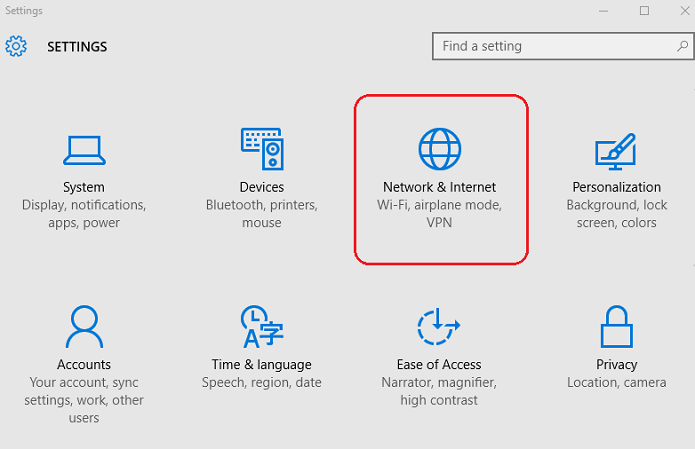
Rysunek 1: Ustawienia, Sieć i Internet - Kliknij opcję Sieć i Internet (patrz rys. 1).
- Kliknij opcję Zarządzaj ustawieniami sieci Wi-Fi (patrz rys. 2).
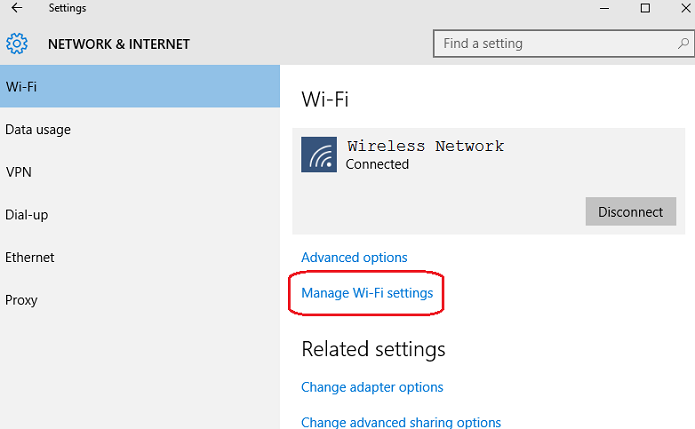
Rysunek 2: Zarządzaj ustawieniami sieci Wi-Fi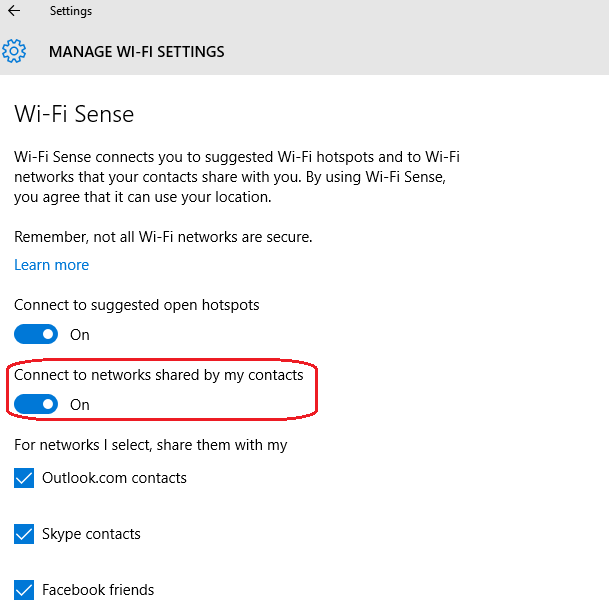
Rysunek 3: Włączony czujnik sieci Wi-Fi - Przełącznik (wł./wył.) drugiej opcji — Czujnik sieci Wi-Fi (patrz rys. 3 i 4)
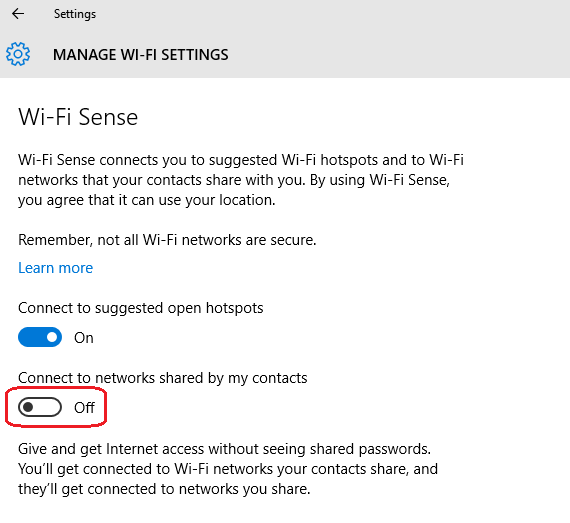
Rysunek 4: Wyłączony czujnik sieci Wi-Fi
Uwaga: czujnik sieci Wi-Fi można również wyłączyć podczas konfiguracji systemu Windows 10, a także przy użyciu opcji „Dostosuj ustawienia” (również podczas konfiguracji systemu):

Uwaga: jeśli system Windows 10 jest w stanie połączyć się z wybraną siecią Wi-Fi, ale połączenie zrywa się, podczas gdy inne urządzenia pozostają z nią połączone, przyczyną mogą być opcje zaawansowanych ustawień dostępne w systemie Windows 10. Aby sprawdzić ustawienia, wykonaj następujące czynności:
Wybierz pozycję Ustawienia w menu Start > następnie wybierz kolejno pozycje Sieć i Internet > i Wi-Fi z menu po lewej stronie i wyłącz poniższe opcje, ponieważ mogą one powodować automatyczne odświeżanie sieci, co może skutkować rozłączaniem sieci Wi-Fi:
Wybierz pozycję Ustawienia w menu Start > następnie wybierz kolejno pozycje Sieć i Internet > i Wi-Fi z menu po lewej stronie i wyłącz poniższe opcje, ponieważ mogą one powodować automatyczne odświeżanie sieci, co może skutkować rozłączaniem sieci Wi-Fi:
- Czujnik sieci Wi-Fi (połączenie z sugerowanymi hotspotami Wi-Fi)
- Sieć Hotspot 2.0 (połączenie z hotspotami mobilnymi)

Więcej informacji i pomoc techniczną dla danych systemów operacyjnych Windows można znaleźć na stronie internetowej pomocy technicznej Windows.
 Nasza strona pomocy technicznej poświęcona sieci i łączności bezprzewodowej zawiera dodatkowe informacje i zasoby.
Article Properties
Article Number: 000113365
Article Type: How To
Last Modified: 10 May 2024
Version: 6
Find answers to your questions from other Dell users
Support Services
Check if your device is covered by Support Services.